ダッシュボードを見る
このページの翻訳はAIによって自動的に行われました。可能な限り正確な翻訳を心掛けていますが、原文と異なる表現や解釈が含まれる場合があります。正確で公式な情報については、必ず英語の原文をご参照ください。
Sitecore Personalizeは、ライブ実験や体験のパフォーマンスを監視・理解するためのさまざまな分析ダッシュボードを提供しています。具体的には以下のようなものがあります。
- A/Bテスト解析レポート - ウェブおよびインタラクティブ実験で利用可能です。
- 分析およびエクスポートレポート - ウェブおよびインタラクティブな実験や体験に利用可能です。
- 目標レポート - トリガーされた体験や実験のみで利用可能。
- オファーレポート - 意思決定モデルを用いて オファーを出力するあらゆる種類の実験や経験に対応しています。
- UTMレポート - Urchin Tracking Module(UTM)パラメータを追跡に使用するあらゆる種類の実験や経験に対応しています。
- Voice of Customerレポート - Voice of Customer(VOC)ソリューション を実装し、顧客フィードバックを収集するためのあらゆる種類の実験や体験に利用可能です。
!注これらのダッシュボードに表示されるデータは 、データ保持ポリシーに準拠しています。
実験や体験を閲覧する際、利用可能なダッシュボードは実験や体験の種類、設定方法、表示可能なデータ量の有無によって決まります。
実験や体験のためのダッシュボードを見るには:
-
ナビゲーションメニューでは、以下のいずれかを行ってください。
-
ステータスでリストを見るには、「ライブ」「 一時停止」「完了」タブをクリックしてください。リストをさらに細かくするには、「Web」「Interactive」「 または「Triggered 」をクリックしてタイプ別にリストを表示します。
-
見たい実験や体験の名前をクリックしてください。
-
メニューバーには、選択した実験や体験で利用可能なダッシュボードがデフォルトで表示されます。特定のダッシュボードを見るには、対応するタブをクリックしてください。

-
追加のレポートを見るには、「 ダッシュボードを追加」をクリックしてください。 ダッシュボード のダイアログで、これらのレポートを手動で有効にできます。デフォルトのレポートは自動的に有効化され、スイッチがオン
 示されます。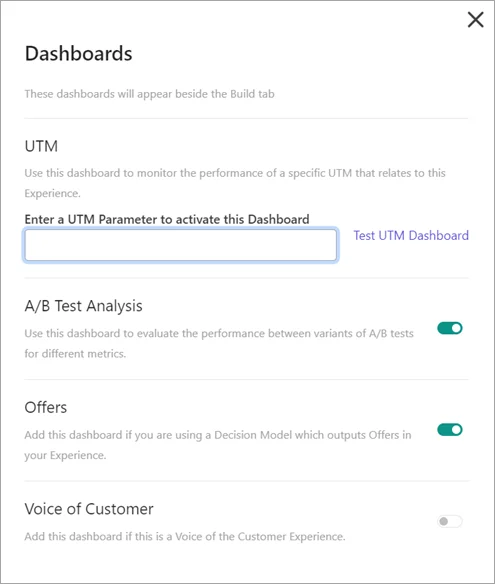
-
UTMレポートを有効にするには、テキストフィールドにUTMパラメータまたはその一部を入力します。
-
顧客の声レポートを有効にするには、スイッチをオンにしてください。
-
ダッシュボードのダイアログを閉じると、メニューバーに自動的に変更を適用できます。