意思決定モデルのバリアントを状態間で移動させる
このページの翻訳はAIによって自動的に行われました。可能な限り正確な翻訳を心掛けていますが、原文と異なる表現や解釈が含まれる場合があります。正確で公式な情報については、必ず英語の原文をご参照ください。
割り当てられたバリアント状態は、バリアントが編集可能か、実験に追加可能か、または本番状態かどうかを制御します。バリアントを移動できる許可された状態は、現在のバリアント状態に依存します。詳細は以下のセクションをご覧ください: 現在の意思決定モデルバリアント状態に応じて、バリアントをドラフト、テスト、本番、またはアーカイブ状態に移動させることができます。
意思決定モデルの変異状態を変更するには:
-
ナビゲーションメニューで「 意思決定」をクリックします。すべての意思決定モデルのリストが表示されます。
-
意思決定モデルのバリアントを含む 意思決定モデル の名前をクリックしてください。
-
意思決定モデルのページでは、意思決定モデルのバリアントの4つの可能な状態がパネルとして表示されます。
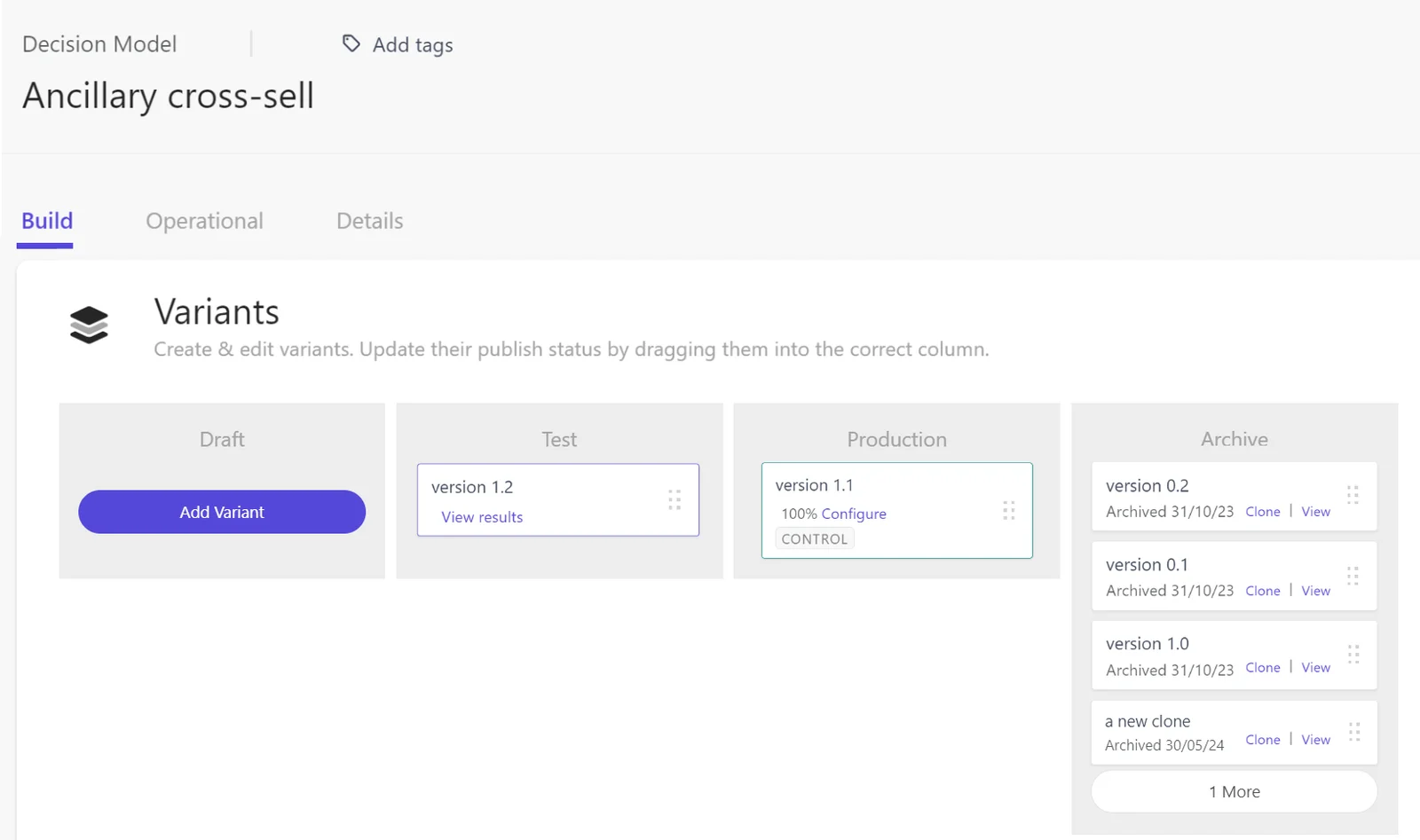
各意思決定モデルのバリアントはタイルで表されます。バリアントタイルをクリックして、希望の状態にドラッグします:
-
Draft - これは新たに作成されたバリアントのデフォルト状態です。バリアントをドラフトモードに戻すには、バリアントタイルを ドラフト 列にドラッグします。
-
Test - バリアントタイルを テスト 列にドラッグし、「 テスト開始 」をクリックしてテストを開始します。
-
Production - バリアントタイルを プロダクションにドラッグする。他のバリアントがすでにプロダクション中の場合、「 オーディエンスサイズ変更 」ウィンドウが表示されます。
-
Archive - バリアントタイルを アーカイブ 欄にドラッグしてアーカイブします。アーカイブ後、以下をクリックしてください:
- クローン - アーカイブされたバリアントのコピーを作成すること。
- ビュー - アーカイブされたバリアントのプレビューを表示します。
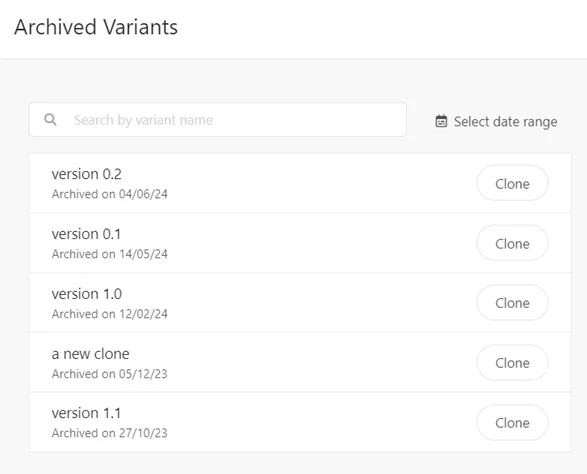
- さらに - アーカイブバリアントが4つ以上ある場合、キーワードや日付範囲でアーカイブを検索できます。
-