意思決定モデルのバリアントを検証する
このページの翻訳はAIによって自動的に行われました。可能な限り正確な翻訳を心掛けていますが、原文と異なる表現や解釈が含まれる場合があります。正確で公式な情報については、必ず英語の原文をご参照ください。
意思決定モデルのバリアントをテストしてエラーを特定し、最適なパフォーマンスを確保することができます。意思決定モデルのバリアントはビルド時にテストし、コンパイルや実行にどれくらい時間がかかるかを確認することをお勧めします。意思決定モデルのバリアントがドラフト状態にあるかどうかをテストするのがベストプラクティスであり、エラーがあれば決定モデルのバリアントを編集できます。意思決定モデルのバリアントをテストする際は、意思決定モデルのバリアントを実行するゲストを選びます。JSONに直接変更を加えて、エラーが起きるか、異なるオファーや内容が生成されるかを確認できます。
どのプログラマブルでも、プロ グラマブルにprint()文を追加することで出力を見ることができます。
意思決定モデルのバリアントを検証するには:
-
テストしたい決定モデルのバリアントをクリックし、決定キャンバスで「 テストキャンバス」をクリックします。
-
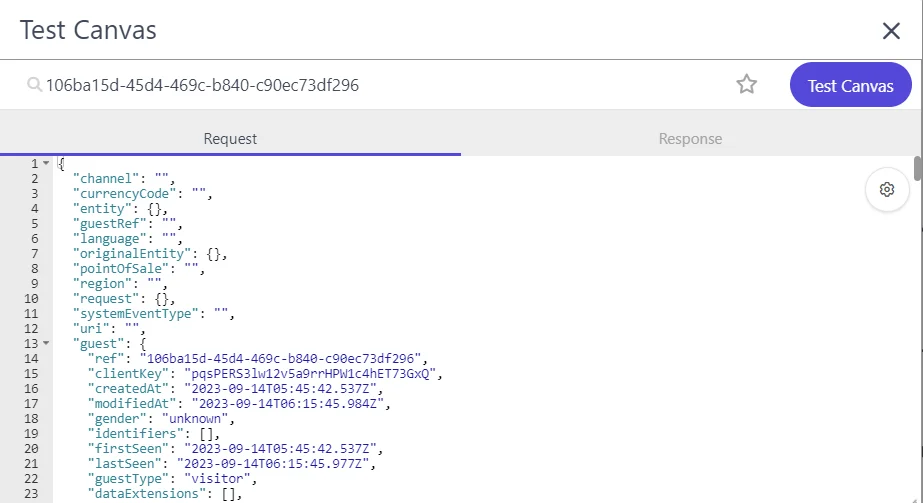
テストキャンバスダイアログでは、デフォルトのゲスト属性でテストするか、検索ボックスをクリックして「**最近」**を選択して最近アクティブなゲストのリストから選択したり、ブックマークしたゲストのリストから「ブックマーク」を選ぶことができます。特定のゲストを選択するには、検索ボックスにそのゲストの固有の識別子を入力します。例えば、メールアドレス、他のユニークな識別子、ブラウザのIDなどを使ってゲストを検索できます。
!注コードの設定やテスト時によく使うゲストのデータを使っている場合は、スター アイコンをクリックしてゲストをブックマークするだけで、もう探す必要がなくなりましょう。
-
リクエストタブ は ゲストコンテキストを表示します。 テストキャンバスをクリックします。
意思決定モデルは、選択されたゲストのデータに対して本番環境と同様に動作します。意思決定モデルのバリアントの出力は、オファーまたはコンテンツのどちらかに表示され、「 オファー 」タブに表示されます。
-
返答されたオファーに応じて、どのように進めたいかを決めてください:
- 返されたオファーが期待通りであれば、決定モデルのバリアントを別のゲストに対して実行するか、同じゲストに対して再実行し、ゲストデータの一部を変更します(これは一時的なもので、ゲストに関連付けられた属性は変わりません)、あるいはバリアントをサイレントテストに切り替えたい場合は、バリアントの状態を Testに変更できます。
- 返送されたオファーが期待と違うが、 オファー タブにエラーが表示されない場合は、ゲストデータや意思決定表、プログラム可能な決定など意思決定モデルのエンティティを確認し、なぜ返送されたオファーと期待したものに不一致があるのかを理解してください。
- 「 No offer return 」のメッセージを受け取った場合は、この手順を続けて決定モデルのバリアントをトラブルシューティングし、テストを再実行してください。
-
実行タブをクリックします。意思決定モデルのバリアントがディスプレイをコンパイルし実行するのにかかる総ミリ秒数です。キャンバス上の各コンポーネントが実行を完了するまでのミリ秒数も確認できます。入力コンポーネントやナレッジソースは速度の問題ではないため含まれていません。予想より速度が長いコンポーネントを特定し、性能向上を試してみることができます。意思決定テーブル、プログラム可能な意思決定、データシステム、AIモデルの数も全体の性能に影響を与えます。
-
ログタブで表示されているエラーを確認します。ログを調べてプログラム可能な決定のJavaScriptを確認できます。これを行うには、プログラム可能な決定にprint文を含める必要があります。
-
「 全回答 」タブをクリックしてください。全回答には、意思決定キャンバス上の個々のコンポーネントのすべての出力と、最終的に出力された決定のJSON表現が含まれています。
Test Canvas機能を使えば、意思決定モデルのバリアントをさらにトラブルシューティングできます。