意思決定テーブルでルールを管理する
このページの翻訳はAIによって自動的に行われました。可能な限り正確な翻訳を心掛けていますが、原文と異なる表現や解釈が含まれる場合があります。正確で公式な情報については、必ず英語の原文をご参照ください。
ルールを決定テーブルに追加すると、入力と出力も追加されます。入力は、出力を返すために満たすべき真または偽の条件です。 入力可能な入力タイプ は、入力列の設定時に選択したタイプによって異なります。例えば、入力列の設定時にゲストデータオプションを選択した場合、入力 フィールド内に選択可能な入力リストが表示されます。
!注決定テーブルにルールを追加する前に、まず決定テーブルを作成し 、入力列と出力列の設定を行う必要があります。
決定表にルールを追加すると:
-
決定テーブルタブで「ルール追加」リンクをクリックしてください。
-
入力列に表示される新しい行では、以下のオプションを使って入力を設定できます:
-
デフォルトのオペレーターを使い ましょう。 入力 列をクリックし、オペレーターを選択し、1つ以上の入力値を入力してください。
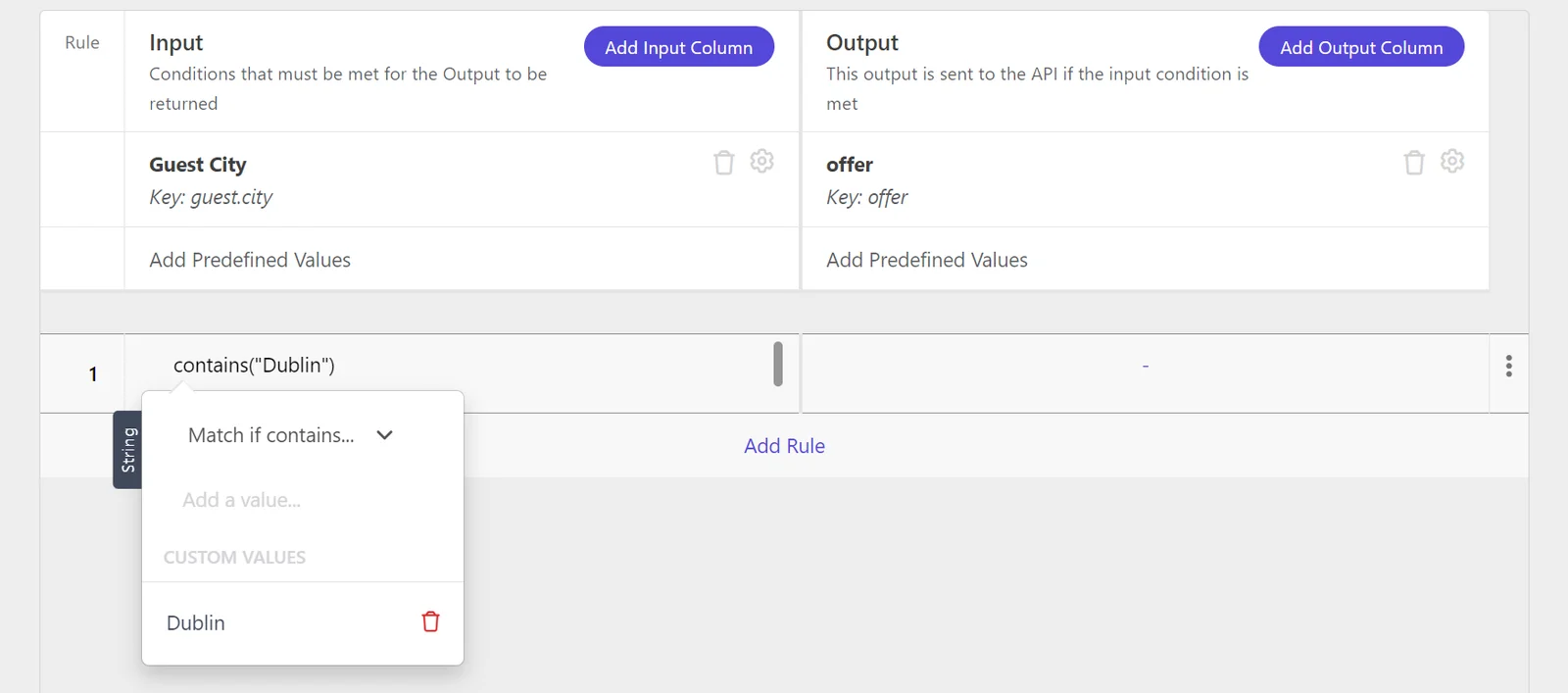
- Match one of - 入力を指定された値のリストと比較し、リスト内の値が一致すれば一致を返します。例えば、 [email protected]、 [email protected] などの承認済みアドレスを入力してゲストメールを検証します。
- 「Match any anything except - 入力が指定されたリストのどの値にも合わない」と確認します。例えば、 [email protected] や [email protected] のようなメールアドレスは除外します。
- Match if contains - 入力が指定されたすべての部分文字列に部分的に一致していることを検証します。例えば、 gmail.com と Johnの両方を含むすべてのゲストメール(例えば [email protected])を一致させます。
- Match if が含まれていない なら - 入力に指定されたすべての部分文字列が含まれていないことを確認します。例えば、 gmail.com と john を含むすべてのメールを除外します。
-
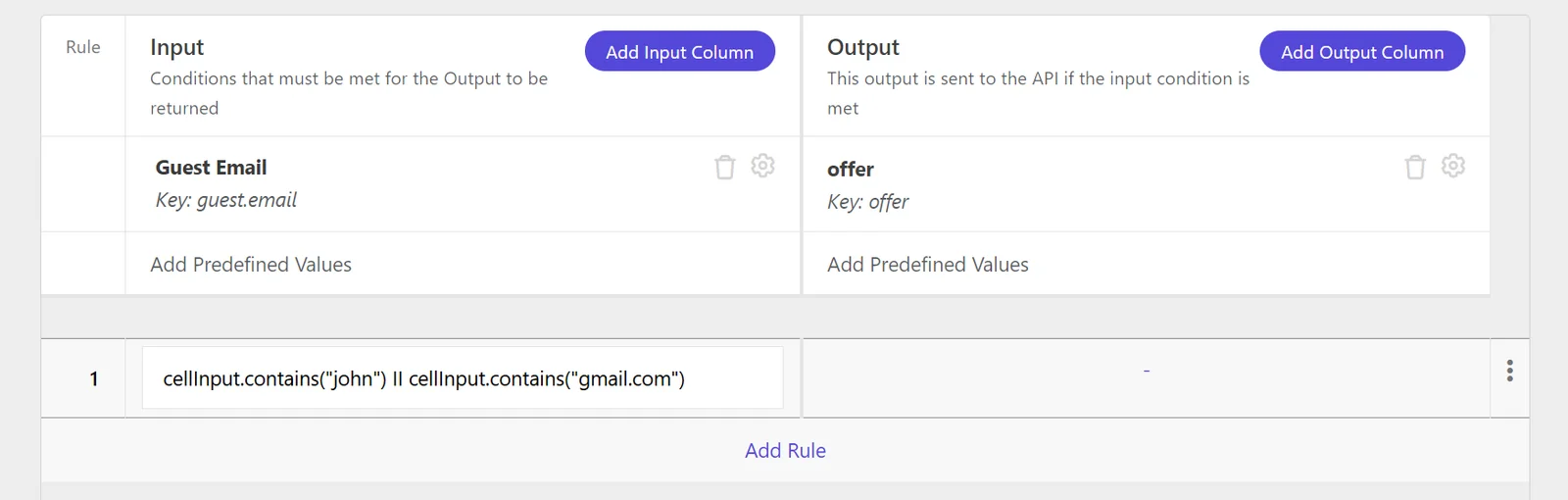
入力値を手動で入力 し、入力列を ダブルクリックして値を入力または編集できます。特定の値、論理式、または必要に応じて条件付き演算子( && や ||などの条件付き演算子を手動で入力できます。
-
-
新しい行の 「出力 」列をクリックします。
-
表示されるダイアログで出力を入力してください。 入力できる出力タイプ は、出力列の設定方法によって異なります。
オファー知識ソースを意思決定テーブルに接続すると、あらかじめ入力されたオファーリストが表示され、選択可能です。
-
Enterキーを押してください。入力した出力はOutput列の行に表示されます。
-
「保存」をクリックします。必要に応じて行の追加を続けられます。