実験のパフォーマンスを追跡する
このページの翻訳はAIによって自動的に行われました。可能な限り正確な翻訳を心掛けていますが、原文と異なる表現や解釈が含まれる場合があります。正確で公式な情報については、必ず英語の原文をご参照ください。
パフォーマンストラッキングは、コンバージョンや収益の増加など特定の目標に対する実験の結果を監視することを可能にします。Sitecore Personalizeでは、パフォーマンストラッキングを有効にしてプライマリー目標を追加していれば、勝つバリアントを決定でき、パフォーマンス分析にアクセスできます。
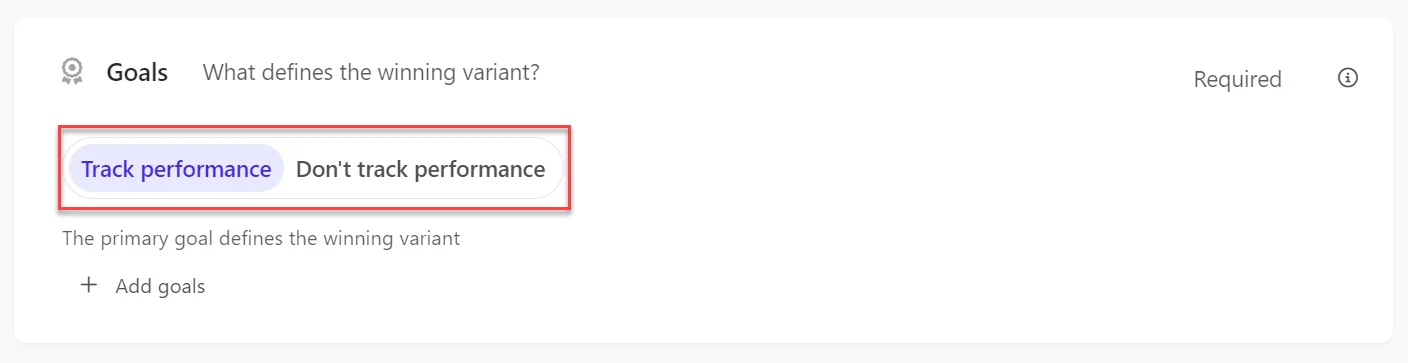
すべての実験でデフォルトでトラッキングが有効です。パフォーマンス指標ではなく運用データのみが必要な場合は、パフォーマンスを追跡しない選択が可能です。このオプションにより、目標を設定しなくても実験を開始できます。
!注Sitecore Personalizeは 最適化テストで実行される実験のパフォーマンスを自動的に追跡します。この種のトラッキングをオフにするには最適化テストをオフにできません。
パフォーマンストラッキングを有効にする
パフォーマンストラッキングを可能にするために:
-
実験ビルダーで目標タイルをクリックします。
-
「 パフォーマンスのトラック 」オプションをクリックしてください。
-
プライマリー目標を追加しましょう。追加の指標を追跡するためにサブゴールを追加できます。Sitecore Personalizeは追加されたすべての目標を追跡しますが、勝利のバリアントを決定するためにプライマリーゴールを使用します。
-
実験を開始しましょう。実験が始まると、すぐに 運用データを確認できます。24時間以内に、どのバリアントがリードしているか、あるいは勝者が宣言されているかのパフォーマンス 分析 も確認できます。
パフォーマンストラッキングを無効にする
パフォーマンストラッキングを無効にするには: