実験リストの利用
このページの翻訳はAIによって自動的に行われました。可能な限り正確な翻訳を心掛けていますが、原文と異なる表現や解釈が含まれる場合があります。正確で公式な情報については、必ず英語の原文をご参照ください。
実験リストはすべての実験を動的に監視Sitecore Personalize提供します。これにより、実験間のパフォーマンス指標を迅速かつ効率的に比較でき、進捗確認や課題の特定のために個別に開く必要がなくなります。進捗データのスナップショットを見ることができ、どの実験をクリックしてさらに探索するかを簡単に判断できます。
このリストでは、ライブ、スケジュール済み、ドラフト、一時停止、完了の各ステータスで実験を確認できます。さらにリストを絞り込むには、「Web」「Interactive」「または「Triggered」をクリックしてタイプ別に実験を表示します。
ライブ実験
このビューでは、現在進行中の実験のリストが表示されます。現在進行中の実験は、そのパーソナライズが有効となり、そのバリアントをゲストに見せることができます。
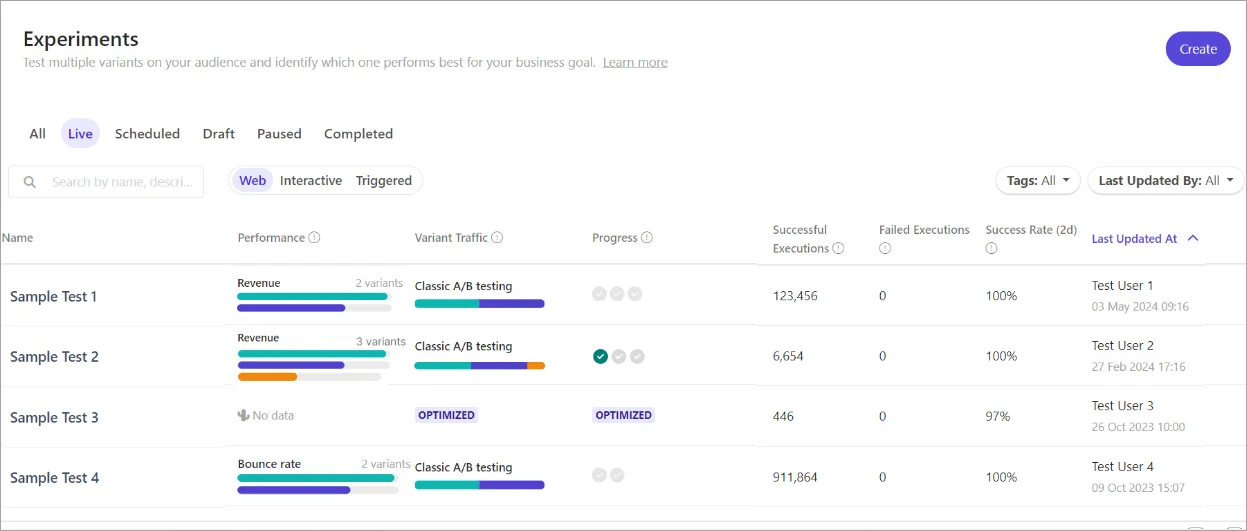
以下の表は、このビューで利用可能な列を示しています。
柱
概要
名称
実験の名前だ。
パフォーマンス
実験の主な目標と、その目標に対するバリアントのパフォーマンスを示す棒グラフが表示されます。実験に3つ以上のバリアントがある場合は、パフォーマンスの上位3つのみが表示されます。
勝者が決まった場合、勝者バリアントとそのパフォーマンス向上率が割合として表示されます。
バーグラフ上のバリアントにマウスを合わせると、その名前と達成した目標値が表示されます。
> [!注]
> トリガーされた実験はこの列を表示しません。データが不足している実験は、この列に「 データなし 」の値を表示します。 パフォーマンスを追跡 しない実験は、この列に「 トラッキング無効 」の数値が表示されます。
バリアントトラフィック
実験の統計エンジン(Classic A/B testing でも Optimizedでも)と、各バリアントに割り当てられたトラフィックの割合を示す棒グラフ。
バーグラフにマウスを合わせると、バリアントと割り当てられたトラフィックの割合が表示されます。
> [!注]
> 最適化されたテスト で実行される実験は、トラフィックが動的に割り当てられているため、この列にはバリアントトラフィック比較は表示されません。
進展
実験の進捗は、各バリアントが完了したセッション数の割合に基づいています。
バリアントは  で表されます。バリアントが必要なセッションを終えると、アイコンは
  に変わります。
バリアントにマウスを合わせると名前と完成率が表示されます。
> [!注]
> 最適化されたテスト で実行される実験は特定のセッション数を必要としないため、この列には進捗は表示されません。
成功した処刑
48時間あたりの平均成功処刑回数。
処刑失敗
48時間あたりの処刑失敗数の平均。
成功率
実験の過去48時間または2日間の実行成功率(2日)。成功率が95%未満の場合は、  がパーセンテージの横に表示され、これらの結果に注意を促します。
最終更新
実験を最後に更新したユーザーの名前と、それを修正した日付と時間。
この列を最終更新日順に降順または昇順に並べ替えるには、列見出しの  をクリックしてください。
予定された実験
このビューでは、予定されている実験のリストが表示されます。実験はすでに開始されていて、選択された将来の日時で実行されるように設定されている場合、スケジューリングされます。
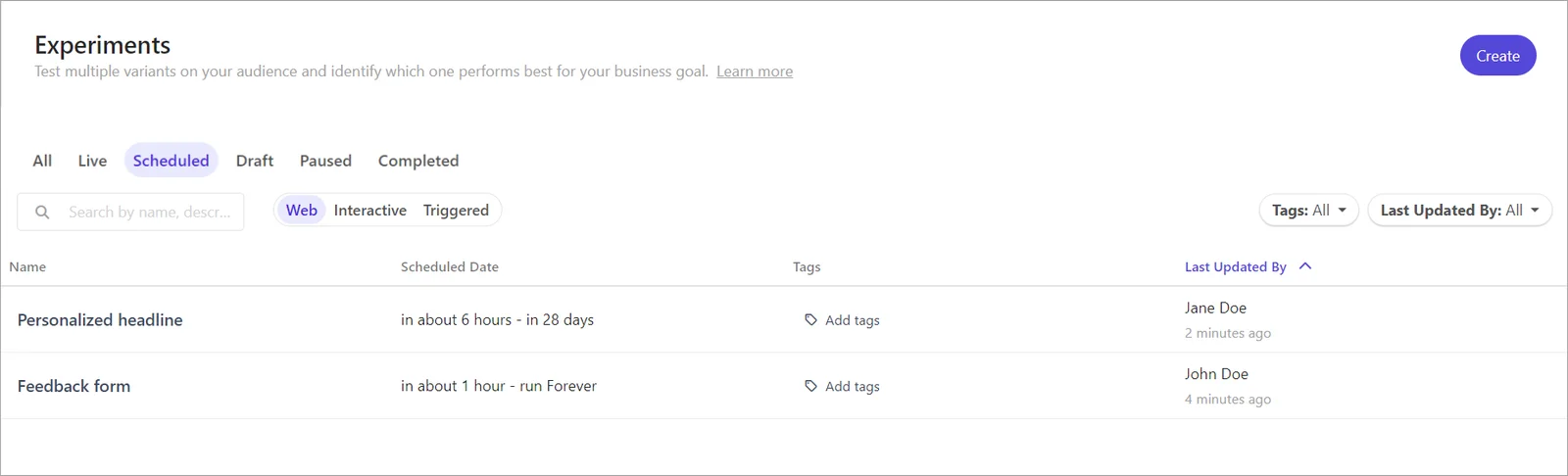
以下の表は、このビューで利用可能な列を示しています。
柱
概要
名称
実験の名前だ。
予定日程
実験が開始されるまでの残り時間、そして実行が終了するまでの期間(無期限に実行される設定を除き)です。
タグ
すべてのタグは実験にリンクされています。
実験にタグを追加するには、「 タグを追加」  をクリックしてください。新しいタグを入力するか、リストから既存のタグを選択できます。
タグを追加したり削除したりするには、この列内の任意のタグをクリックしてダイアログを表示します。
最終更新
実験を最後に更新したユーザーの名前と、それを修正した日付と時間。
この列を最終更新日順に降順または昇順に並べ替えるには、列見出しの をクリックしてください。
ドラフト実験
このビューにはドラフト実験のリストが表示されます。実験がSitecore Personalizeで最初に作成されると、自動的にドラフトステータスが割り当てられます。
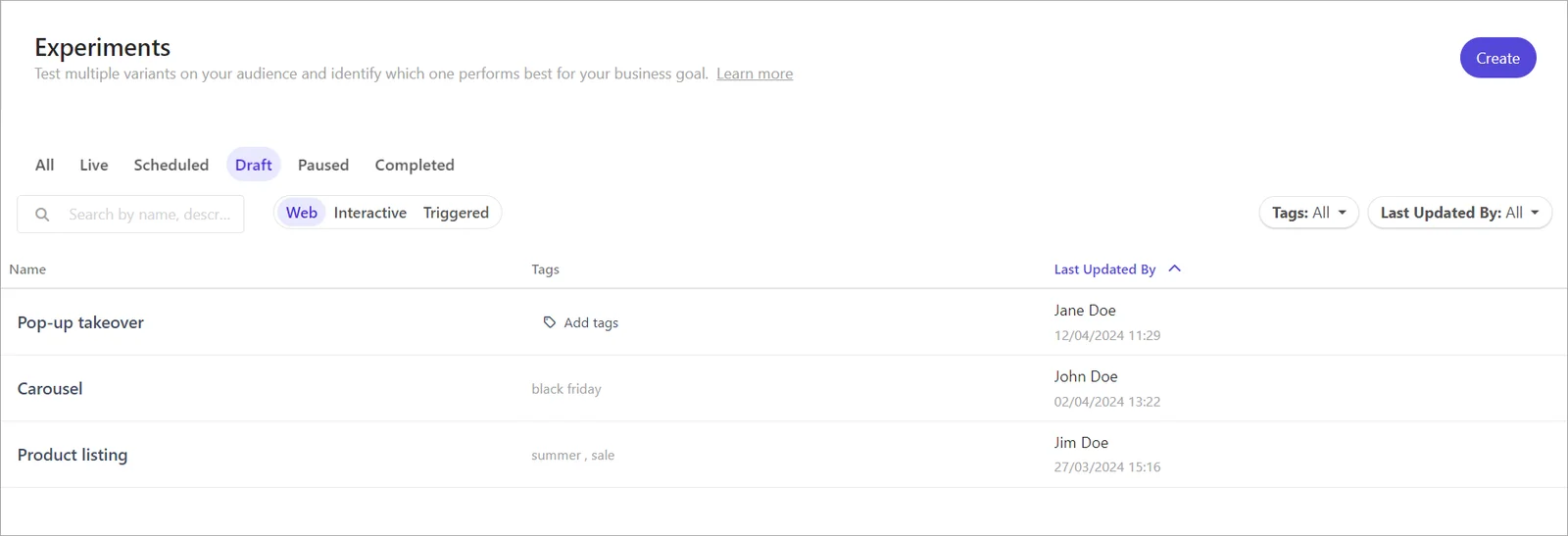
以下の表は、このビューで利用可能な列を示しています。
柱
概要
名称
実験の名前だ。
タグ
すべてのタグは実験にリンクされています。
実験にタグを追加するには、「 タグを追加」 をクリックしてください。新しいタグを入力するか、リストから既存のタグを選択できます。
タグを追加したり削除したりするには、この列内の任意のタグをクリックしてダイアログを表示します。
最終更新
実験を最後に更新したユーザーの名前と、それを修正した日付と時間。
この列を最終更新日順に降順または昇順に並べ替えるには、列見出しの をクリックしてください。
一時停止の実験
このビューには一時停止された実験のリストが表示されます。一時停止された実験とは、ユーザーが予定された実行中やライブ中に意図的に保留にした実験を指します。
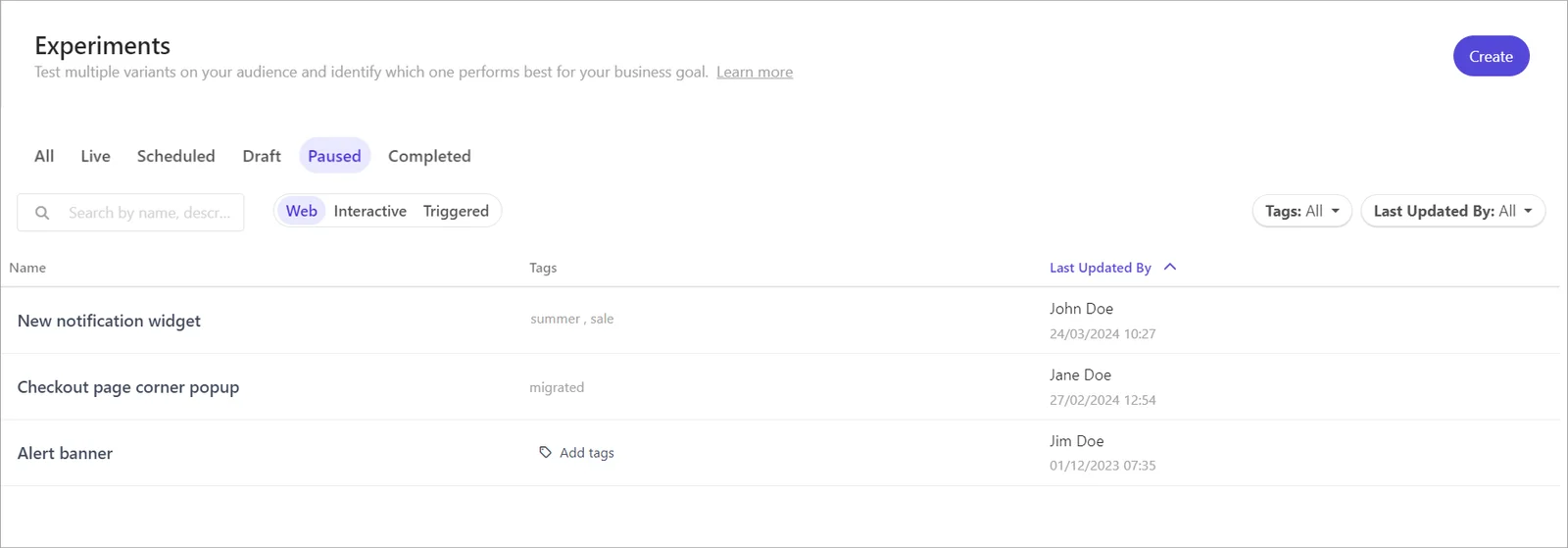
以下の表は、このビューで利用可能な列を示しています。
柱
概要
名称
実験の名前だ。
タグ
すべてのタグは実験にリンクされています。
実験にタグを追加するには、「 タグを追加」 をクリックしてください。新しいタグを入力するか、リストから既存のタグを選択できます。
タグを追加したり削除したりするには、この列内の任意のタグをクリックしてダイアログを表示します。
最終更新
実験を最後に更新したユーザーの名前と、それを修正した日付と時間。
この列を最終更新日順に降順または昇順に並べ替えるには、列見出しの をクリックしてください。
完了した実験
このビューでは、完了した実験のリストが表示されます。実験は、予定された期間が経過した場合、またはユーザーが手動で完了した場合に「完了」状態となります。
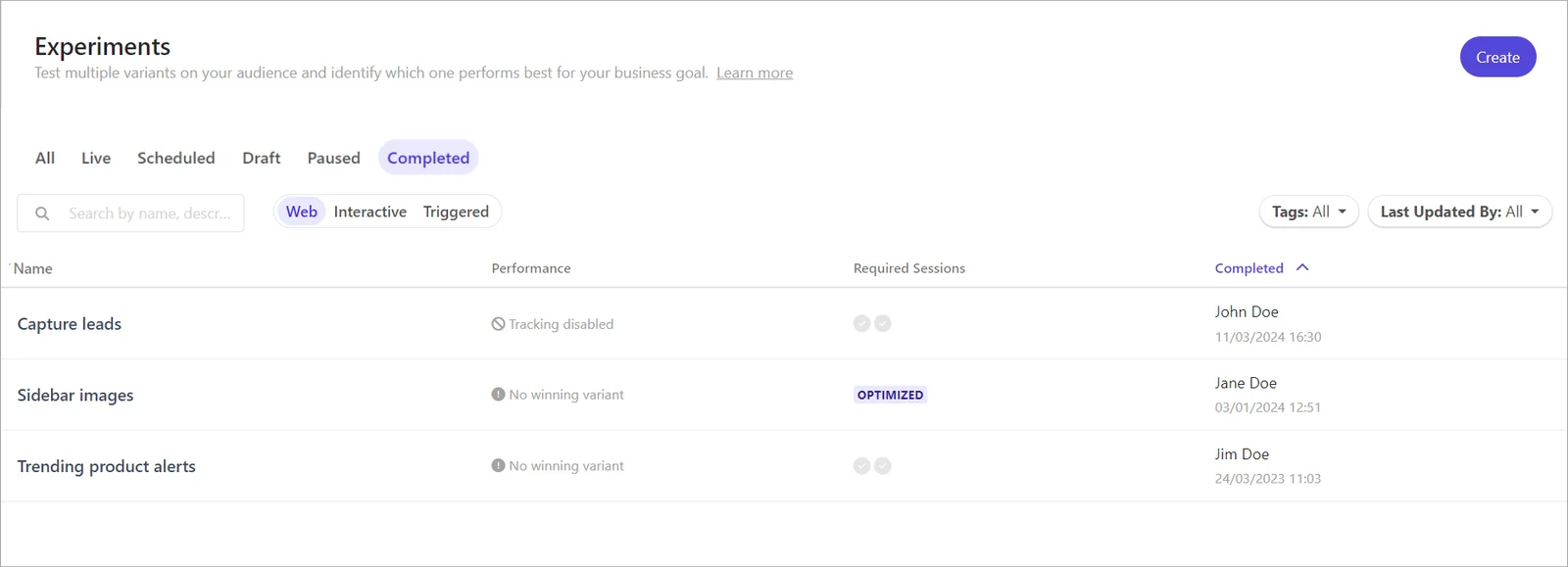
以下の表は、このビューで利用可能な列を示しています。
柱
概要
名称
実験の名前だ。
パフォーマンス
実験の勝ちバリアントとそのパフォーマンス向上の割合。実験が決定的な結果を得られなければ、列には 「勝ちバリアントなし」の値が表示されます。
> [!注]
> トリガーされた実験はこの列を表示しません。データが不足している実験は、この列に「 データなし 」の値を表示します。 パフォーマンスを追跡 しない実験は、この列に「 トラッキング無効 」の数値が表示されます。
必須セッション
実験の進捗は、各バリアントが完了したセッション数の割合に基づいています。
バリアントは で表されます。バリアントが必要なセッションを終えると、アイコンは に変わります。
バリアントにマウスを合わせると名前と完成率が表示されます。
> [!注]
> 最適化されたテスト で実行される実験は特定のセッション数を必要としないため、この列には進捗は表示されません。
完了
実験の完了日と、統計的有意性の達成や予定終了日の到達など、完了理由を記載します。実験が手動で完了した場合、完了したユーザー名が表示されます。
この列を完了日順に並べ替えるには、列見出しの をクリックしてください。