編集ホストを追加
このページの翻訳はAIによって自動的に行われました。可能な限り正確な翻訳を心掛けていますが、原文と異なる表現や解釈が含まれる場合があります。正確で公式な情報については、必ず英語の原文をご参照ください。
Deployアプリにはベータ機能があり、オーサリング環境とホスト編集を別々にデプロイできます。
ベータ機能では、以下のことができます:
- Deployアプリからホストを作成・管理できます。
- オーサリング環境と編集ホストは別々に構築・展開してください。
- 各オーサリング環境や編集ホストごとに異なるリポジトリを選びましょう。
- プロジェクトや環境を作成する際にカスタム環境変数を追加してください。
この機能を有効にするには、デプロイアプリの設定ページで「今はオーサリング環境ごとに異なるリポジトリを使える」と「ホストの編集ベータ」機能をオンにしてください。これにより、以下のような変化が生じます。
- スターターキットを使ってプロジェクトを作成すると、スターターキットリポジトリ内のコードに基づいて自動的に編集ホストが追加されます。
- 自分のコードでプロジェクトを作成する際、編集ホストを追加し、そのホストのコードを含む リポジトリを指定する オプションがあります。
- ベータ機能が有効になっている間に、作成したプロジェクトに編集ホストを追加できます。新しい編集ホストごとに、必要なコードを含むリポジトリを選択します。
!注 既存のプロジェクトをデカップル型デプロイメントアーキテクチャに変換することも可能です。
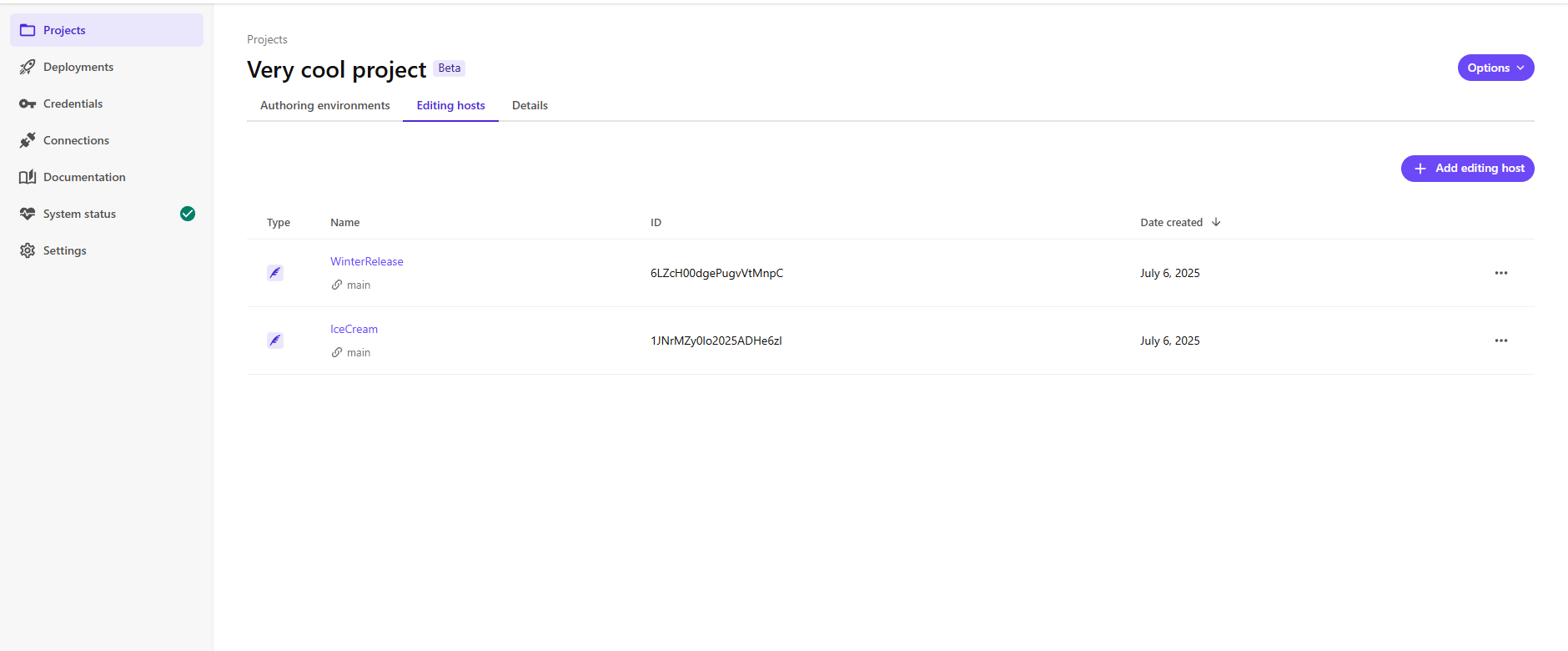
編集ホストを追加するには:
!注ベータ機能が有効になっている間に作成したプロジェクトに編集ホストを追加できるのはそれだけです。
-
Deployアプリのナビゲーションペインで「 プロジェクト」をクリックします。
-
プロジェクトページで、編集ホストを追加したいプロジェクトをクリックします。
-
ホスト 編集 タブで「 ホスト編集追加」をクリックします。
-
編集ホストのソースコードを選択するには、「 編集ホスト名 」フィールドで、編集ホストコードリポジトリのxmcloud.build.jsonファイルに定義されたレンダリングホストの名前を入力します。
!注XM Cloudは現在SitecoreAIです。エンジニアリング資産が更新されている間、一部のコード例、画像、UIラベルはXM Cloudを使用している場合があります。
例えば、以下のxmcloud.build.jsonファイルコードスニペットでは、nextjsstarterはレンダリングホスト名です。
{ "renderingHosts": { "nextjsstarter": { // Rendering host name "path": "./examples/kit-nextjs-skate-park", ...
!注プロジェクトの各編集ホストの名前は一意でなければなりません。
-
「 作成環境へのリンク 」ドロップダウンリストで、編集ホストにリンクしたい作成環境をクリックしてください。
-
編集ホストコードの場所を指定するには以下のフィールドを使用します。
- ソース管理プロバイダー
- Azure DevOps account / GitHub account
- リポジトリ
- 支線
-
リンク先のリポジトリブランチにプッシュするたびに自動展開をトリガーしたい場合は、「 プッシュ時に自動デプロイ 」チェックボックスを選択してください。
-
編集ホストにカスタム環境変数を追加したい場合は:
- 変数を追加をクリックします。
- 環境 変数の追加 ダイアログで、 名前 と 値を入力します。
- 変数を暗号化して値を隠したい場合は、 Secret トグルをオンにしてください。
- 「保存」をクリックします。
- 必要な変数をすべて追加できるまでこのプロセスを繰り返します。
-
「保存」をクリックします。
編集ホストを追加すると自動的にデプロイされます。