外部編集ホストの設定
このページの翻訳はAIによって自動的に行われました。可能な限り正確な翻訳を心掛けていますが、原文と異なる表現や解釈が含まれる場合があります。正確で公式な情報については、必ず英語の原文をご参照ください。
編集ホストとは、SitecoreAIの編集体験をサポートするためにプロビジョニングされたアプリケーションインスタンスのことです。これは、パブリックトラフィックを扱わず、ページビルダー内でWYSIWYG編集を可能にするために使われるヘッドアプリケーションのインスタンスです。 ホストの編集やレンダリングについてもっと学べます。
現在、SitecoreAIではNodeベースの編集ホストのみがネイティブでホスト可能です。XM Cloudのスターターリポジトリを使って プロジェクトを作成・デプロイ すると、編集ホストが自動的にプロビジョニングされます。しかし、他の言語でサイトを構築する場合は、編集ホストを手動で設定し、SitecoreAIの外部でホストする必要があります。このトピックでは、このプロセスを案内します。
!注XM Cloudは現在SitecoreAIです。エンジニアリング資産が更新されている間、一部のコード例、画像、UIラベルはXM Cloudを使用している場合があります。
!注始める前にSitecoreAIで プロジェクトと環境をデプロイ していることを確認してください。
外部編集ホストの設定:
-
Deployアプリでプロジェクトと環境を開いてください。
-
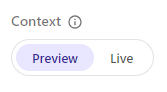
開発者設定タブでコンテキストスイッチが****プレビューに設定されているか確認し、以下の環境変数と値をプロジェクトにコピーしてください:
- SITECORE_EDGE_CONTEXT_ID
- NEXT_PUBLIC_DEFAULT_SITE_NAME
- NEXT_PUBLIC_SITECORE_EDGE_CONTEXT_ID
- SITECORE_EDITING_SECRET
-
SitecoreAIの外では、外部編集ホストとして使いたいアプリケーションのインスタンスをホスティングプロバイダーにデプロイしてください。これはホスティングプロバイダーごとに異なる対応です。本番環境と非本番環境の両方をホストする際には、同じプロバイダーを使うことを推奨します(ホストの編集やレンダリングホスト)。
-
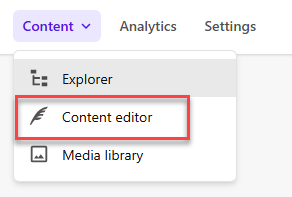
関連する環境のためにコンテンツエディターを開きます。これはSitecoreAIを開き、コンテンツ のドロップダウンリストで 「コンテンツエディター」をクリックすることでできます。
-
設定したいサイトについては、/sitecore/content/<SITE_COLLECTION>/
/Settings/Site Grouping/ を開き、Predefined Application editing hostフィールドに値をメモしてください。 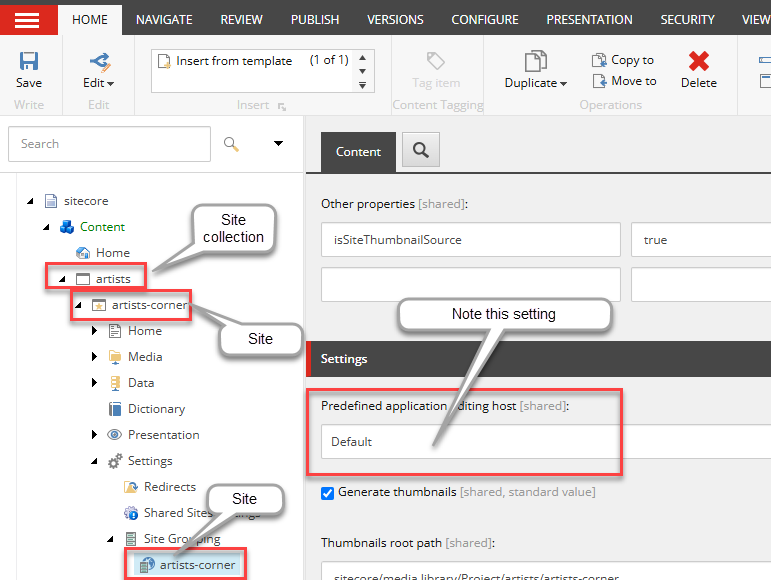
-
/sitecore/system/Settings/Services/Rendering Hostsに移動し、あらかじめ定義されたアプリケーション編集ホストの値と同じ名前のアイテムをクリックしてください(この例ではDefaultです)。
-
以下の値を設定します:
- サーバー側レンダリングエンジンのエンドポイントURL - この値はSDKが メタデータ編集をサポートしているかどうかによって異なります。現在、Content SDKのすべてのバージョン、JSSバージョン22.1以降、およびASP.NET Core SDKバージョン0.0.14以降がこれをサポートしています。
- SDKがメタデータをサポートしている場合は、 https://<DOMAIN_OF_EDITING HOST>/api/editing/renderを入力します。
- SDKがメタデータをサポートしていない場合は、 https://<DOMAIN_OF_EDITING_HOST>/jss-renderを入力してください。
- サーバー側レンダリングエンジンのアプリケーションURL - https://<DOMAIN_OF_EDITING_HOST>/
- サーバー側レンダリングエンジンの設定URL - https://<DOMAIN_OF_EDITING_HOST>/api/editing/config
- サーバー側レンダリングエンジンのエンドポイントURL - この値はSDKが メタデータ編集をサポートしているかどうかによって異なります。現在、Content SDKのすべてのバージョン、JSSバージョン22.1以降、およびASP.NET Core SDKバージョン0.0.14以降がこれをサポートしています。
-
変更を保存するには、左上の「 保存 」をクリックしてください。
-
該当サイトでページビルダーへ移動してください。現在は外部ホストに対して動作するように設定されており、そこでサイトページを編集できるはずです。