ソース管理およびホスティングプロバイダーの接続管理
このページの翻訳はAIによって自動的に行われました。可能な限り正確な翻訳を心掛けていますが、原文と異なる表現や解釈が含まれる場合があります。正確で公式な情報については、必ず英語の原文をご参照ください。
接続ページでは、ソース管理接続やホスティングプロバイダー接続の閲覧、作成、削除が可能です。
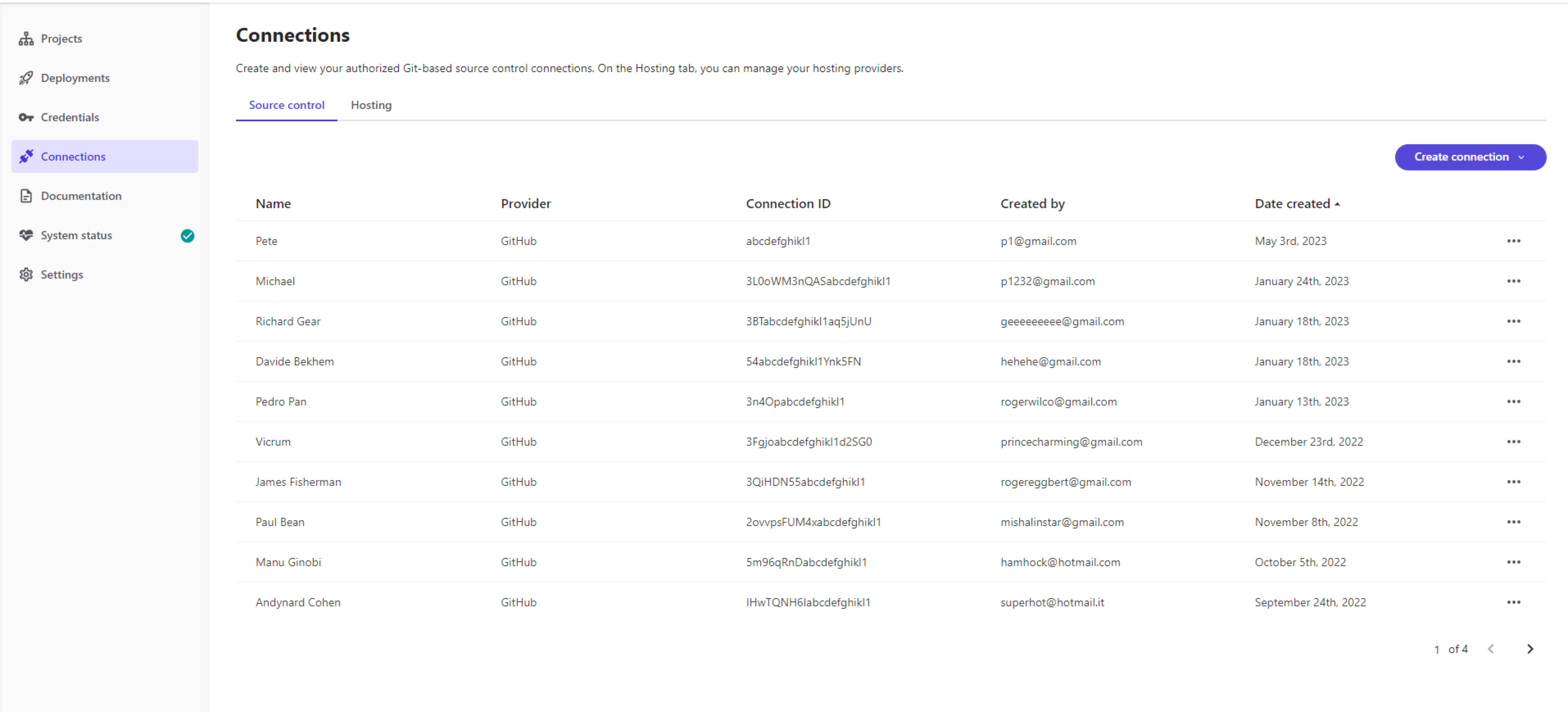
!重要ソース管理接続は特定のソース管理プロバイダーアカウントに紐づき、ホスティングプロバイダー接続は特定のホスティングプロバイダーアカウントにリンクされます。 SitecoreAI全体では、誰が作成したかに関わらず、特定のソースコントロールユーザーアカウントまたは組織への接続は1つしかありません。
接続は以下のように使用できます:
そのつながりが生まれた組織の全員です。
創造主は、彼らが所属するすべての組織において。
例えば、デイブが組織A、B、Cに属し、組織AのGitHubに接続している場合:
組織Aのすべてのユーザーは接続を見て削除できます。
組織Bの他のユーザーは接続を見たり削除したりできません。
組織Cの他のユーザーは接続を見たり削除したりできません。
デイブは組織A、B、Cの接続を見て削除できます。なぜなら彼がその接続の創造者だからです。
したがって、ソース管理接続やホスティングプロバイダー接続を作成する際は、Deployで共有または専用のユーザーアカウントをサービスアカウントとして使用することを強く推奨します。組織内のユーザーと連携し、SitecoreAI内の他の場所に存在する接続を誰も作ろうとしないようにしてください。
ソースコントロール接続は、展開したい環境コードを含むリポジトリへのアクセス権を付与するか、Deployアプリにソース管理プロバイダー内でリポジトリを作成する権限を与えます。
Deployアプリは以下のソース管理プロバイダーをサポートしています:
-
Github
-
Azure DevOps
!重要VercelはGitプロバイダーとしてAzure DevOpsをネイティブにサポートしていません。VercelでAzure DevOpsを使用するには、Vercelデプロイメント拡張機能を使用し、Azureパイプラインを設定する必要があります。
ホスティングプロバイダー接続は、Deployアプリにホスティングプロバイダーと一緒にウェブサイトを展開する権限を与えます。
Deployアプリは以下のホスティングプロバイダーをサポートしています:
-
Vercel
!重要Vercelを初めて使うなら、Vercelコネクターはウェブサイトの迅速な展開を助けてくれます。ただし、デプロイするサイトごとに新しいVercelプロジェクトが作成されます。本番サイトや複数のサイト接続がある場合は、フロントエンドアプリケーションをVercelまたはNetlifyにデプロイしてください。
GitHubとのソース管理接続の作成
!注始める前に
GitHubアカウントのリポジトリ一覧を提供するには、Deployアプリが管理とコードの読み**書きアクセスが必要です。これらの権限を付与したい場合は、Deploy APIまたはSitecore CLIを使ってプロジェクトや環境を作成してください。
Deployアプリは 、IP許可リストを使用するGitHub Enterprise Cloud組織をサポートしていません。
Deployアプリで環境コードを含むGitHubリポジトリにアクセスしたり、GitHubアカウント内でリポジトリを作成したりしたい場合、ソース管理接続を作成する必要があります。
GitHubでソース管理接続を作成する場合、選択肢は2つあります。
インストール& Sitecore Deploy GitHubアプリの認証:
- 選択されたリポジトリ - 既存のコードがあり、Deployアプリの特定のGitHubリポジトリへのアクセスを制限したい場合、このオプションを選択してください。
- すべてのリポジトリ - DeployアプリがすべてのGitHubリポジトリにアクセスし、代わりにリポジトリを作成できるようにしたい場合、このオプションを選択してください。プロジェクト作成ウィザードでfoundationテンプレートを選択する際に必須です。なぜなら、Deployアプリがfoundationテンプレートコードの新しいリポジトリを作成するからです。
!注Foundationテンプレートを使いつつ、DeployアプリのGitHubリポジトリへのアクセスを制限したい場合は、以下が可能です:
Foundationテンプレートリポジトリをクローンしてください。
Deployアプリで、FoundationテンプレートをクローンしたGitHubアカウントのソース管理接続を作成し、Foundationテンプレートを含むリポジトリのGitHubアプリをSitecore Deploy GitHubアプリでインストール&認証してください。
プロジェクト作成ウィザードでプロジェクトを作成し、クローンしたソース管理接続とリポジトリを選択します。
GitHubとのソース管理接続を作成するには:
-
Deployアプリのナビゲーションペインで 「Connections」をクリックします。
-
接続ページでGitHub >接続を作成をクリックします。
-
インストールしたいGitHubアカウントまたは組織を選択し、Deployアプリを認証してください。
!注ソース管理接続は特定のソース管理プロバイダーアカウントに依存します。アクセスや権限エラーを避けるために、Deployアプリのインストールと承認には専用のユーザーアカウントをサービスアカウントとして使用することを強くお勧めします。
-
新しいGitHub接続を作成すると、個人アカウント、組織、または企業にSitecore Deploy GitHubアプリをインストールし、承認します。
- 既存のソースコードからプロジェクトだけを作成したい場合は、既存のコードを含むリポジトリに対してSitecore Deploy GitHubアプリをインストールし**&認可**する必要があります。
- もしFoundationテンプレートからプロジェクトを作成したい場合は、すべてのリポジトリに対してSitecore Deploy GitHubアプリをインストールし**&認証**する必要があります。
- GitHub Organizationのメンバーであれば、まずGitHubアプリのSitecoreをAuthorization & Request(Deployment GitHub App)を許可しなければなりません。その後、GitHub Organizationのオーナーがあなたのリクエストを承認し、インストール&承認しなければなりません。
- Enterprise Managed User アカウントで新しいGitHub接続を作成することはできません。
- Deployアプリによって作成されたすべてのGitHubリポジトリはプライベートな可視性を持っています。
Deployアプリでプロジェクトを作成する際にソース管理接続を作成することもできます。
Azure DevOpsとのソース管理接続の作成
!注始める前に
ソース管理接続は特定のソース管理プロバイダーアカウントに依存します。Azure DevOpsでソース管理接続を作成する際は、アクセスや権限エラーを避けるためにProject Administratorsグループ内の専用ユーザーアカウントを使用することを強く推奨します。
Project Administratorsグループに属さないAzure DevOpsアカウントを使う場合は、「Edit subscriptions」「View subscriptions」「Create repository権限」が必要です。
DeployアプリはCode (full)、プロジェクト、チーム(read)、およびToken Administration権限を必要とします。これらの権限を付与したい場合は、Deploy APIまたはSitecore CLIを使ってプロジェクトや環境を作成してください。
Deployアプリで環境コードを含むAzure DevOpsリポジトリにアクセスしたり、Azure DevOpsプロジェクト内でリポジトリを作成したりしたい場合、ソースコントロール接続を作成する必要があります。
Azure DevOpsとのソース管理接続を作成するには:
-
Deployアプリのナビゲーションペインで 「Connections」をクリックします。
-
Connectionsページで、DevOps Azure >接続を作成をクリックします。
-
Deployアプリを認証したいところでAzure DevOpsアカウントにログインしてください。
!注ソース管理接続は特定のソース管理プロバイダーアカウントに依存しているため、Deployアプリの承認には専用のユーザーアカウントをサービスアカウントとして使用することを強く推奨します。
-
アプリの認証ページで「 Accept(承認)」をクリックします。
Deployアプリでプロジェクトを作成する際にソース管理接続を作成することもできます。
ソース管理接続を削除してください
不要なソース管理接続を削除できます。プロジェクトに関連付けられたソース管理接続は削除できません。
ソース制御接続を永久に削除するには:
-
Deployアプリのナビゲーションペインで 「Connections」をクリックします。
-
Connectionsページで削除したいソースコントロール接続を見つけ、Actions(../../images/actions-menu-horizontal-icon.png) > 削除。
-
接続を削除ダイアログで「削除」をクリックします。
!注Azure DevOps接続のDeployアプリの認証を取り消したい場合は、Azure DevOpsアカウントにログインし、https://app.vssps.visualstudio.com/Profile/Viewを開き、「認証管理」を選択し、その後Deployアプリのアクセスを取り消してください。
ホスティングプロバイダー接続を作成する
Deployアプリにホスティングプロバイダーのウェブサイトをデプロイする権限を与えるために、ホスティングプロバイダーの接続を作成できます。
ホスティングプロバイダーの接続を作成するには:
- Deployアプリのナビゲーションペインで 「Connections」をクリックします。
- 接続ページのホスティングタブで「接続を作成」をクリックし、接続を作成したいホスティングプロバイダーをクリックしてください。
- ホスティングプロバイダーの手順に従って新しい接続を作成しましょう。
ホスティングプロバイダーの接続を削除してください
不要なホスティングプロバイダーの接続を削除できます。サイトのホスティング設定に使われたVercel接続を削除すると、Deployアプリはそのサイトに関連付けられたVercelプロジェクトを削除できません。
ホスティングプロバイダーの接続を永久に削除するには:
- Deployアプリのナビゲーションペインで 「Connections」をクリックします。
- 接続ページのホスティングタブで、削除したいホスティングプロバイダーの接続を見つけて、Actions(../../images/actions-menu-horizontal-icon.png) > 接続を削除。
- 接続を削除ダイアログで「削除」をクリックします。