サイトとページを作成する
このページの翻訳はAIによって自動的に行われました。可能な限り正確な翻訳を心掛けていますが、原文と異なる表現や解釈が含まれる場合があります。正確で公式な情報については、必ず英語の原文をご参照ください。
これは「はじめに」ウォークスルーシリーズのパート2です。ここでのステップを完了する前に、まず最初の プロジェクトと環境を作成している必要があります。
このトピックでは、SitecoreAIインターフェースを使って最初のサイトとページを作成する方法を説明します。ここで説明する手順は、Content SDKと使うかASP.NETコアSDKでNext.js使うかによって若干異なります。
サイトとページを作成するには:
-
もしまだDeployアプリにいるなら、最初のプロジェクト作成とデプロイが完了した後、SitecoreAI環境
 > Open app >「Open switcher」をクリックして新しいブラウザタブでSitecoreAIを開きます。あるいは、直接https://app.sitecorecloud.ioにアクセスすることもできます。
 -
ナビゲーションメニューで 「チャンネル」をクリックしてください。
-
空のサイトテンプレートを選択してください。
-
例えば、サイト名をGetting Started、またはオプションで説明文を入力できます。
-
既存のコレクションがなければ、このサイトが属するコレクションの名前を入力し、「[コレクション名]を作成」をクリックしてください。コレクションはテーマごとにサイトを整理するのに役立ちます。
!注コレクションと同じ名前のヘッドレスモジュールは、新しいコレクションを作成すると自動的に作成されます。 最初のコンポーネントを作るときにこのモジュールを使います。
-
サイトが対応する言語とデフォルトの言語を選択してください。
-
「作成」をクリックします。サイトが作成されるまで最大2分待ちましょう。
-
Content SDKを使用している場合、ページに初期コンポーネントを追加するには、以下の手順を踏みます。
!注ASP.Net Core SDKを使う場合は、後でコンポーネントを作成することになります。
-
サイトがチャンネルで利用可能になったら、そこにカーソルを合わせて「ページビルダー
 」をクリックすると、新たに作成されたサイトタイルがページビルダーを開きます。
 -
左側のペインで「コンポーネント
 」をクリックすると、環境内で利用可能なコンポーネントのリストを見つけられます。ページコンテンツコンポーネントを見つけて、ページ中央のプラス記号にドラッグしてください。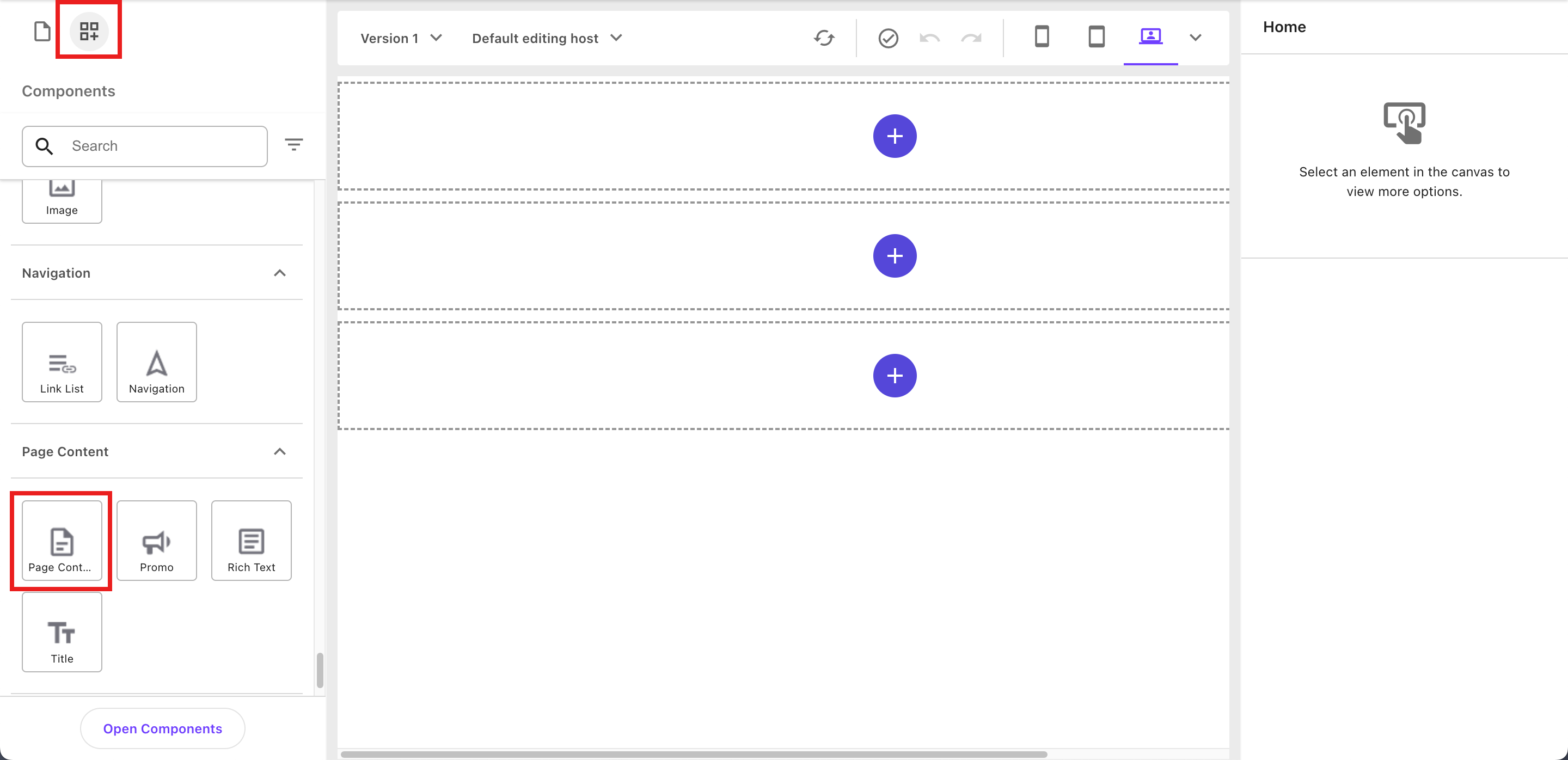
-
表示されるテキストボックスに、例えばHello world - inbuiltコンポーネントのように表示するテキストを入力します。変更は自動的に保存されます。
-
あなたは最初のページ付きサイトを作成し終えました。これで ローカル開発環境を構築できます。