プロジェクトと環境を展開する
このページの翻訳はAIによって自動的に行われました。可能な限り正確な翻訳を心掛けていますが、原文と異なる表現や解釈が含まれる場合があります。正確で公式な情報については、必ず英語の原文をご参照ください。
これは「はじめに」ウォークスルーシリーズの第1部です。このステップを終えたら、サイトとページの作成に進みましょう。
Deployアプリで新しいプロジェクトを作成すると^UUID-3ceb7d45-3caf-3196-3a9a-f59a9474182a_xmc_projectが作成され、自動的に環境^UUID-3ceb7d45-3caf-3196-3a9a-f59a9474182a_xmc_environmentが作成され、初期デプロイを実行します。このトピックでは、Deployアプリ内でプロジェクトを作成します。また、Sitecore CLIやDeploy APIを使ってプロジェクトを作成することも可能です。
!注作成できる環境の数は、あなたのSitecoreAIサブスクリプションに基づいています。
ここで説明されている手順は、Next.jsをContent SDKと組み合わせているのか、ASP.NET Core SDKを使うのかによって異なります。
このウォークスルーでは、以下の方法を説明します:
- Deployアプリを開いてください
- プロジェクトと環境を展開する
!注始める前に
Sitecore Cloud Portal組織に参加し、プロジェクトを立ち上げたい組織内でOrganization AdminまたはOrganization Ownerの役割を持つ必要があります。
Content SDKを使用している場合は、GitHubまたはAzureのDevOpsサービスアカウントとその認証情報を準備してください。
ASP.Net Core SDKを使っている場合は、GitHubでASP.Netスターターリポジトリを開き、ログインして「このテンプレートを使>新しいリポジトリを作成」をクリックし、スターターキットを基に自分専用リポジトリを作成する手順に従ってください。
Deployアプリを開いてください
Deployアプリで最初のプロジェクトを作成し始め、https://deploy.sitecorecloud.io/から直接アクセスできます。
Cloud PortalでDeployアプリを開くには:
- Sitecore Cloud Portalのホームページの 「QUICK LINKS 」セクションで、「 SitecoreAI Deploy」をクリックしてください。
複数の組織に所属している場合は、希望する組織に切り替える必要があるかもしれません。
デカップルされたデプロイメントアーキテクチャ(デフォルト)でプロジェクトをデプロイする
!注2026年1月以前に構築されたプロジェクトは、レガシー結合型デプロイメントアーキテクチャで展開されました。 これらのプロジェクトは、デカップル型デプロイメントアーキテクチャに変換することを推奨します。
Decoupled Deployment機能により、以下が可能です:
- Deployアプリからホストを作成・管理できます。
- オーサリング環境とホスト編集は別々に構築・展開することで、より高速な展開と独立したログ記録が可能になります。
- 追加のオーサリング環境を追加したりホストを編集したりする際には、異なるリポジトリのソースコードを活用してください。
- プロジェクトや環境の作成時にカスタム 環境変数 を追加してください。
Foundationテンプレートを使い、デカップルされたデプロイメントでDeployアプリでプロジェクトを作成するには:
-
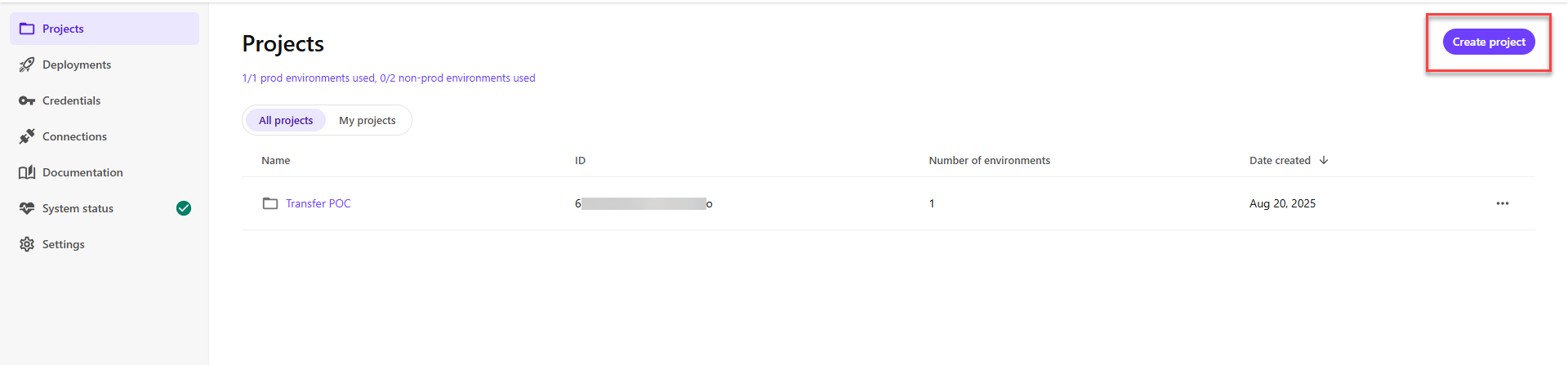
Deployアプリの「 プロジェクト 」ページで「 プロジェクト作成」をクリックします。
-
プロジェクト名をGetting Startedし、「 スターターキット使用 」を選択し、「 続け」をクリックしてください。
-
「作成環境の設定」ウィンドウで、作成環境をGetting Startedと名付けます。
-
プロジェクトで使用するソース管理プロバイダーを選択してください。既存の接続がない場合、GitHubアカウントを追加 またはAzure DevOpsアカウントを追加し、アカウント内でDeployアプリを認証する手順に従ってください。 ソース管理プロバイダーの接続管理 は後で可能です。
-
ソース管理プロバイダーアカウントでDeployアプリを承認した後、Deployアプリが環境コードを保存するために作成するリポジトリ名(例えばGetting-Started)を入力してください。
!注リポジトリ名は英数字、アンダースコア、ピリオド、ハイフンのみ、最大100文字までしか含めません。また、ソース管理プロバイダーのリポジトリ命名規則にも従わなければなりません。
-
「 プッシュ・オン・リポジトリへの自動デプロイ 」チェックボックスを選択し、「 本番SaaSのSLA 」チェックボックスがクリアか確認してください。
!重要本番環境は本番トラフィックに最適化されており、Sitecore SaaSサービスレベルアグリーメントによってカバーされています。この設定は後で変更できません。
この時点で、オーサリング環境に環境変数を追加できますが、この入門ガイドでは必須ではないので 、「続ける」をクリックしてください。
-
「 ホスト編集の設定 」ウィンドウで「 プッシュ時に自動デプロイ 」チェックボックスを選択してください。スターターキットを使用しているため、「 ホスト編集」名 は事前に選択されています。
編集ホストの設定は任意ですが、この入門ガイドには必要です。
!注自分のコードを持参して編集ホストを設定したい場合は:
- 編集ホストのソースコードを選択するには、「編集ホスト名」フィールドで、編集ホストコードリポジトリの xmcloud.build.json ファイルに定義されたレンダリングホストの名前を入力します。
一部のコード例、画像、UIラベルは、エンジニアリング資産の更新中もXM Cloudを使用している場合があります。
- 編集ホストコードを含むソース管理アカウントとリポジトリを選択します。
詳細は「 編集ホストの管理」をご覧ください。
この時点で、環境変数を編集ホストに追加できますが、この入門ガイドには必須ではないので 、「続ける」をクリックしてください。
-
設定を確認してから 「デプロイ開始」をクリックします。
-
展開は数分間実行され、進捗を確認するためにデプロイログ画面にリダイレクトされます(数秒かかることもあります)。完了後、SitecoreAIにアクセスして新しいサイトを作成できます。
!ヒントもし展開が失敗した場合、展開ログにアクセスし て何が起きたのか調査し、再度展開を試みることができます。
展開プロセス:
- 接続されたソース管理アカウントに新しいリポジトリを作成し、Foundationテンプレートからソースコードを新しいリポジトリにコピーします。
- あなたが定義した環境でContent Management (CM)インスタンスをホストするためのインフラとSaaSテナントをプロビジョニングします。
- リポジトリからソースコードをホストされたSitecoreAIビルドサーバーに引き寄せ、ソリューションを構築します。
- ビルドアーティファクトをプロビジョニング済みのCMインスタンスにデプロイします。
プロジェクトと環境をプロビジョニングしたことで、その環境はSitecore Cloud Portalでアプリとして表示されます。
次にやることは 、サイトとページを作成することです。
レガシー結合型デプロイメントアーキテクチャでプロジェクトをデプロイする
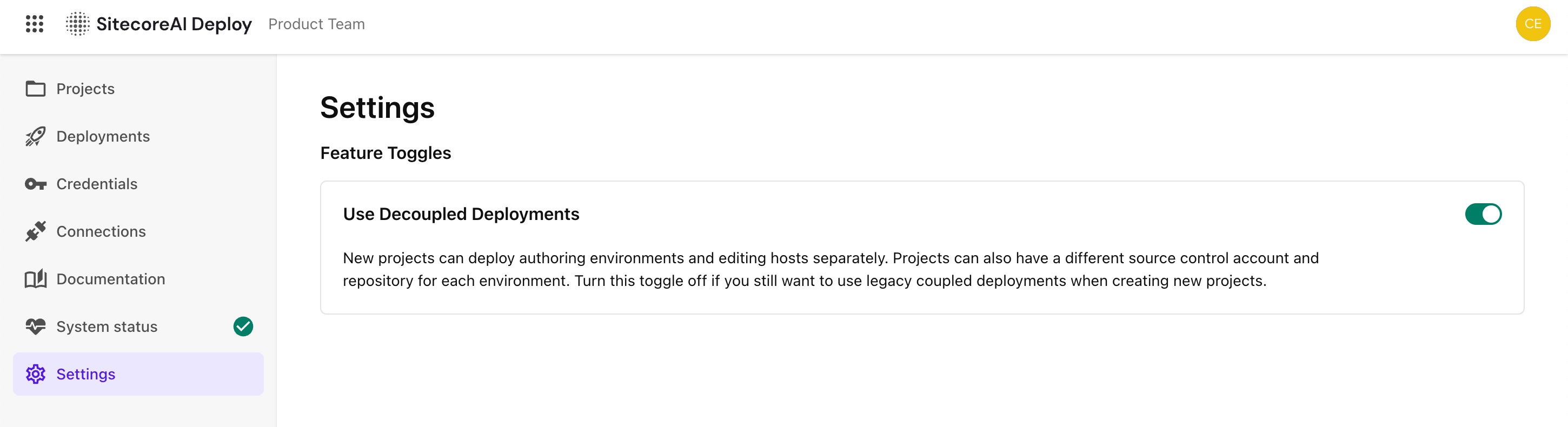
レガシーアーキテクチャでは、Deployアプリで新しいプロジェクト^UUID-3ceb7d45-3caf-3196-3a9a-f59a9474182a_xmc_projectを作成すると、自動的に環境^UUID-3ceb7d45-3caf-3196-3a9a-f59a9474182a_xmc_environmentが作成され、そこで初期展開を実行します。Decoupled Deploymentsアーキテクチャがデフォルトの展開であるため、レガシー結合展開アーキテクチャを有効にするには以下の指示に従ってください:
- 設定に行ってください。
- 「 分離展開」の切り替え を無効にしました。
Content SDK (Next.js)
Content SDKアプリを作成する場合、このウォークスルーではDeployアプリの既製フローでContent SDKスターターキットを使ってプロジェクトを作成します。
DeployアプリでContent SDKプロジェクトをデプロイするには:
-
Deployアプリの「 プロジェクト 」ページで「 プロジェクト作成」をクリックします。
-
例えば、プロジェクト名をGetting Started、そして 「続ける」をクリックします。
-
プロジェクトで使用するソース管理プロバイダーを選択するには 、「Connect」をクリックし、その後 「Continue」をクリックしてください。Deployアプリがそこに新しいリポジトリを作成し、環境コードを保存します。
-
リポジトリ の設定 ステップで、「 XM Cloudテンプレートを使用 」を選択していることを確認してください。
!注XM Cloudは現在SitecoreAIですエンジニアリング資産が更新されている間、一部のコード例、画像、UIラベルは引き続きXM Cloudを使用する場合があります。
-
既存の接続がなければ、新しいアカウントにConnectをクリックし、アカウント内でDeployアプリを認証する手順に従ってください。後で ソース管理プロバイダーで接続管理を管理できます。
-
リポジトリ名( Getting-Startedなど)を入力し、Continueをクリックします。
!注リポジトリ名は英数字、アンダースコア、ピリオド、ハイフンのみ、最大100文字までしか含めません。また、ソース管理プロバイダーのリポジトリ命名規則にも従わなければなりません。
-
例えば、環境の名前を挙げてみて、Getting Started。
-
本番のSaaS SLAフィールドで「No」を選択してください。
!重要本番環境は本番トラフィックに最適化されており、Sitecore SaaSサービスレベルアグリーメントによってカバーされています。この設定は後で変更できません。
-
「 プッシュ・トゥ・リポジトリへの自動展開 」フィールドで「 はい」を選択してください。
-
設定を確認してから 「デプロイ開始」をクリックします。
-
展開は数分間実行され、進捗を確認するために展開ログ画面にリダイレクトされます(数秒かかることもあります)。完了後、SitecoreAIにアクセスして新しいサイトを作成できます。展開は接続されたソースコントロールアカウントに新しいリポジトリを作成し、foundationテンプレートから新しいリポジトリにソースコードをコピーします。
ASP.NETコアSDK
ASP.NET Coreアプリを作成する場合、このウォークスルーでは、DeployアプリのBring your-ownコードフローで.NET Coreスターターキット^UUID-3ceb7d45-3caf-3196-3a9a-f59a9474182a_xmc_aspnetcore-startertemplateを使ってプロジェクトを作成します。
Deployアプリで.NET Coreプロジェクトをデプロイするには:
-
Deployアプリの「 プロジェクト 」ページで「 プロジェクト作成」をクリックします。
!注XM Cloudは現在SitecoreAIですエンジニアリング資産が更新されている間、一部のコード例、画像、UIラベルは引き続きXM Cloudを使用する場合があります。
-
例えば、プロジェクト名をGetting Started、そして 「続ける」をクリックします。
-
プロジェクトで使用するソース管理プロバイダーを選択するには 、「Connect」をクリックし、その後 「Continue」をクリックしてください。Deployアプリがそこに新しいリポジトリを作成し、環境コードを保存します。
-
リポジトリ の設定 ウィンドウで「 自分のコードを使用」をクリックします。
-
既存の接続がなければ、新しいアカウントにConnectをクリックし、アカウント内でDeployアプリを認証する手順に従ってください。後で ソース管理プロバイダーで接続管理を管理できます。
-
.Net CoreスターターキットをクローンしたGitHubアカウントとリポジトリを選択し(デフォルトのブランチは自動選択されているはずです)、そして 「続ける」をクリックします。
!注リポジトリ名は英数字、アンダースコア、ピリオド、ハイフンのみ、最大100文字までしか含めません。また、ソース管理プロバイダーのリポジトリ命名規則にも従わなければなりません。
-
オーサリング環境の名前はGetting Started。
-
本番のSaaS SLAフィールドで「No」を選択してください。
!重要本番環境は本番トラフィックに最適化されており、Sitecore SaaSサービスレベルアグリーメントによってカバーされています。この設定は後で変更できません。
-
「 プッシュ・トゥ・リポジトリへの自動展開 」フィールドで「 はい」を選択してください。
-
設定を確認してから 「デプロイ開始」をクリックします。
-
展開は数分間実行され、進捗を確認するためにデプロイログ画面にリダイレクトされます(数秒かかることもあります)。完了後、SitecoreAIにアクセスして新しいサイトを作成できます。
!ヒントもし展開が失敗した場合、展開ログにアクセスし て何が起きたのか調査し、再度展開を試みることができます。
展開プロセス:
- 接続されたソース管理アカウントに新しいリポジトリを作成します。
- あなたが定義した環境でContent Management (CM)インスタンスをホストするためのインフラとSaaSテナントをプロビジョニングします。
- リポジトリからソースコードをホストされたSitecoreAIビルドサーバーに引き寄せ、ソリューションを構築します。
- ビルドアーティファクトをプロビジョニング済みのCMインスタンスにデプロイします。
プロジェクトと環境をプロビジョニングしたことで、その環境はSitecore Cloud Portalでアプリとして表示されます。
次にやることは 、サイトとページを作成することです。
^UUID-3ceb7d45-3caf-3196-3a9a-f59a9474182a_xmc_project: プロジェクト とは、環境の論理的なグループ化です。各プロジェクトは、開発環境、テスト環境、本番環境など複数の環境を含むことができます。SitecoreAIでは、Deployアプリ、CLI、またはREST APIを使ってプロジェクトを作成できます。
When you create a project using the Deploy app, one environment is automatically created, and you can choose whether it’s a production environment (that gets faster support than the non-production environments). The number of projects you can create depends on your subscription.
^UUID-3ceb7d45-3caf-3196-3a9a-f59a9474182a_xmc_environment: 環境 とは、一連の構成、コード、実装を保持するエンティティのことです。各環境には以下が含まれます:
- A single content management (CM) instance
- Experience edge tenant(/xp/en/developers/hd/22/sitecore-headless-development/en/sitecore-experience-edge-for-xm.html)
- Databases
- Indexes
- Automation clients
- Environment variables
- Rendering hosts
- An app tenant that connects the CM instance with functionality such as Page builder
Each environment is isolated and unique. This allows you to have unique customizations, deployments, and configurations on your environment, based on implementation needs.
^UUID-3ceb7d45-3caf-3196-3a9a-f59a9474182a_xmc_aspnetcore-startertemplate: スターターキット は、ASP.NETコアアプリケーションのほとんどの実装の基盤となるコードを意図しています。使い始める際は「自分でコードを使え」フローに従ってSitecoreAI。オープンソースでGitHubで利用可能です。スターターキットを使うことで、SitecoreAIでソリューション構築を始める際に推奨するアセット、参照、アセンブリ、アーティファクトの最も安定で最新のバージョンを得られます。