Sitecore CLIを用いてテスト目的でコンテンツを公開・検証します
このページの翻訳はAIによって自動的に行われました。可能な限り正確な翻訳を心掛けていますが、原文と異なる表現や解釈が含まれる場合があります。正確で公式な情報については、必ず英語の原文をご参照ください。
SitecoreAIでは、最終コンテンツをフロントエンドアプリケーションに提供するには、まずExperience Edgeに公開する必要があります。コンテンツ作成者は通常、SitecoreAIのユーザーインターフェースを使ってこれを行います。しかし、開発者は時にSitecoreコマンドラインインターフェース(CLI)を使ってコンテンツを公開する必要がある場合があり、以下の例のユースケースがその例です。
- 標準値を含むコンテンツ(例えば新しい入力フィールドを追加する)を、デフォルトコンテンツ(あらかじめ入力された文字列)を含むコンテンツをモデリングしています。
- CLIを使ってコンテンツ作成を自動化し、例えば製品在庫管理システム(PIM)から商品情報を取り込み、そのコンテンツを公開しています。
- デバッグや様々な公開シナリオのトラブルシューティングをしています。
このトピックでは、必要な公開インフラストラクチャが整っていることを前提としており、ソリューションを環境に展開すると自動的に作成されます。このインフラには以下が含まれます:
- エッジのテナントです。
- エッジコネクターです。
- The Edge出版のターゲット。
このウォークスルーでは、以下の方法を説明します:
- CLIを使ってコンテンツを公開する
- 公開された内容の検証
CLIを使ってコンテンツを公開する
このウォークスルーでは、CLIを使ってCMインスタンスからコンテンツを公開します。
!注CMインスタンスでの操作にCLIを使用するには、CLIを環境に接続する必要があります。
CLIを使ってコンテンツを公開するには:
-
プロジェクトの作業ディレクトリのコマンドラインウィンドウで、CLIを使って次のコマンドを実行してSitecoreAIにログインしてください:
dotnet sitecore cloud login
ユーザーインターフェースの手順に従ってログインし、デバイスを認証してください。
-
CLIを環境にConnect:
-
コマンドラインウィンドウのプロジェクトワーキングディレクトリで、cloud environment connectコマンドを実行して環境をID入力します:
dotnet sitecore cloud environment connect --environment-id
--allow-write !ヒント次のコマンドを実行することで環境IDを取得することができます:
dotnet sitecore cloud environment list --project-id
コマンドは、.sitecore/user.jsonファイル内の接続環境の新しいエンドポイントを作成するか、既存のエンドポイントを更新します。
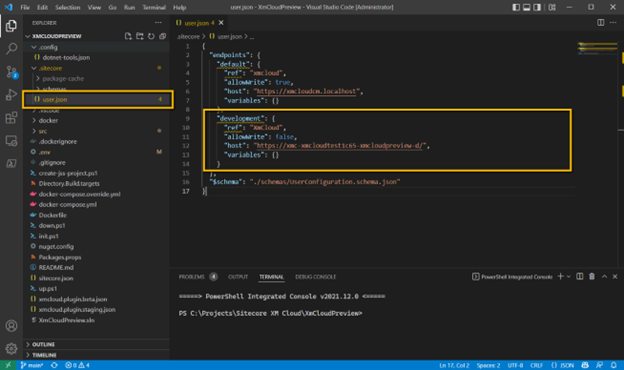
-
-
以下のコマンドを実行してコンテンツを公開します:
dotnet sitecore publish --pt Edge -n
公開された内容の検証
Edgeにコンテンツを公開した後は、その内容が期待通りであること、そしてEdgeから取得可能であることを必ず確認してください。
公開された内容を検証するために:
-
Edge APIキーを文書化してください。クライアントのJSSアプリケーションを扱う際には必ず使う必要があります。
-
GraphQL Playgroundでは、Edgeからのコンテンツ取得を検証するために、あなたのサイトの公開コンテンツのクエリを実行してください。サイト名を必ず提供してください。例えば:
query { layout(language: "en", routePath: "/", site: "
") { item { rendered } } site { allSiteInfo { results { name routes(first: 10, language: "en") { results { routePath route { id } } } } } } }