SitecoreAIプロジェクトをSitecore CLIで作成してください
このページの翻訳はAIによって自動的に行われました。可能な限り正確な翻訳を心掛けていますが、原文と異なる表現や解釈が含まれる場合があります。正確で公式な情報については、必ず英語の原文をご参照ください。
XM Cloudプラグインが提供するSitecore CLIコマンドでプロジェクト、環境、デプロイメントを作成できます。プロジェクトリポジトリがGitHubにホストされている場合は、Deploy SitecoreAIアプリではなくSitecore CLIを使うのは好みの問題ですが、他のプラットフォームでソースコードリポジトリをホストしている場合は必要です。
!注XM Cloudは現在SitecoreAIです。エンジニアリング資産が更新されている間、一部のコード例、画像、UIラベルはXM Cloudを使用している場合があります。
このウォークスルーでは、Sitecore CLIを使ってSitecoreソリューションをSitecoreAI環境にデプロイする方法を実演します。
!注始める前に
.NET 8.0をダウンロードしてください。
SitecoreAIへのログイン情報を準備してください。
XM Cloudプラグインを使ってSitecore CLIバージョン5.0以降をインストールしてください。
このウォークスルーでは、以下の方法を説明します:
- SitecoreAIにログインしてください。
- プロジェクトを作成しましょう。
- プロジェクトのための環境を作りましょう。
- ソリューションを環境に展開します。
!注SitecoreAIは、オーサリングと編集ホストが別々の環境として動作するデカップル型デプロイメントをサポートしています。デカップルされたデプロイメントを扱う際には、複数の環境タイプを作成・管理し、変更をデプロイする際には正しい環境を明示的にターゲットにする必要があります。
新しいプロジェクトではデフォルトでデカップル展開が有効ですが、プロジェクト設定時にこのオプションを無効にしてレガシーの連結展開モデルを使うことができます。Deployアプリでプロジェクト作成時に レガシー結合型デプロイメント を使うオプションがあります。
オプション
SitecoreAI互換ソリューションがなく、GitHubリポジトリにソースコードをホストしたくない場合は、基礎テンプレートをクローンすることで初期ソリューションを得ることができます。
プロジェクトの初期ソースコードを入手するには:
- Clone sitecoreai-starter-js starter kit.
- ウォークスルーに従って、ローカルの開発環境をセットアップしてください。
!ヒントGitHubでリポジトリをホストしている場合、プロジェクトを作成する最も速く簡単な方法はDeployアプリを使うことです。その後、ウォークスルーに従ってローカルの開発環境をセットアップできます。
SitecoreAIにログイン
SaaS SitecoreAIプラットフォームに対してCLIコマンドを実行するには、デバイスを認証し、SitecoreAIの認証情報を提供する必要があります。ここで説明するログインプロセスは、必要なデバイスおよびユーザーの認証および認証を行います。
認証資格はオンボーディングの過程で取得されます。
SitecoreAIにログインするには:
-
プロジェクトのワーキングディレクトリのコマンドラインウィンドウで、cloud loginコマンドを実行します:
dotnet sitecore cloud login
CLIはすぐにDeviceLoginプロセスの情報を表示し、新しいブラウザウィンドウを開きます。
-
ブラウザウィンドウで、表示されるデバイスコードがCLIのUser code値と一致すれば、「 確認」をクリックします。
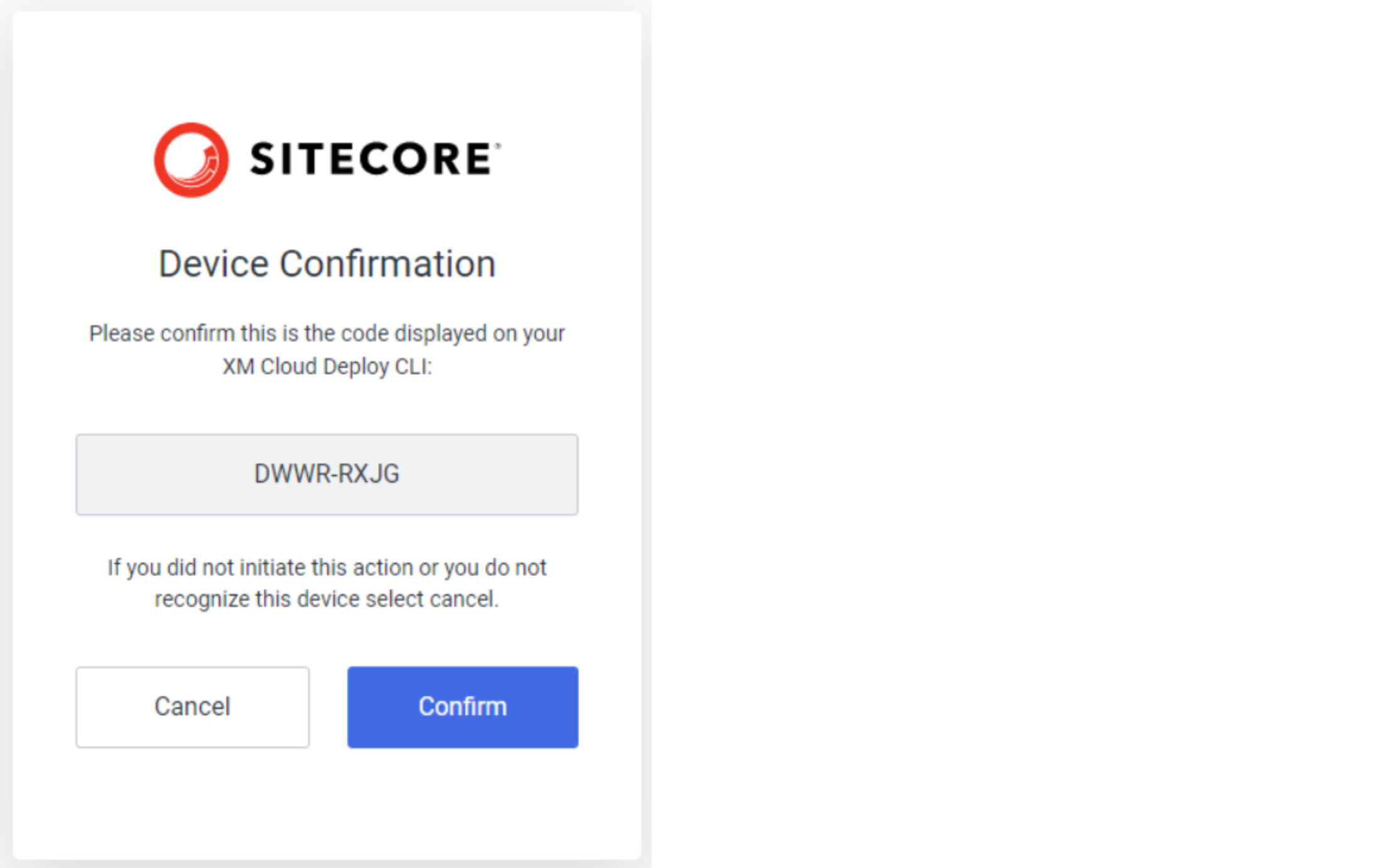
!注デバイスコードとコマンドラインコードが一致しない場合は、重大なエラーまたは潜在的なセキュリティ問題を示し、キャンセルをクリックしてください。ログアウトを試みて、再度ログインしてください。
-
ウェルカムダイアログのメールアドレス欄で、SitecoreAIのユーザーアカウントに関連付けられたメールアドレスを入力してください。「続ける」をクリックしてください。
-
パスワード欄にユーザーパスワードを入力してください。「続ける」をクリックしてください。
認証が成功すると、ブラウザのページに成功メッセージが表示され、CLIのDeviceLoginプロセスは終了します。
!ヒントDeployアプリで認証/自動化クライアントを使って非対話型のログインフローを実装できます。得られたクライアントの認証情報をdotnet sitecore cloud loginコマンドで使用してください。使いやすさのために、実行可能なスクリプトファイルにクライアントの認証情報でコマンドを書くことができます。
SitecoreAIプロジェクトを作成する
プロジェクトは一つ以上の環境の集合を表します。
SitecoreAIプロジェクトを作成するには:
-
プロジェクトの作業ディレクトリのコマンドラインウィンドウで、cloud project createコマンドを実行します:
dotnet sitecore cloud project create --name
例えば、dotnet sitecore cloud project create --name MyXMCloudProject
-
プロジェクトに割り当てられたProject Idをコピーして保存し、後で使うために保存してください。
!ヒント以下のコマンドを実行することで、いつでもプロジェクトIDを取得できます:
dotnet sitecore Cloudプロジェクトリスト
プロジェクトのための環境を作りましょう
SitecoreAI環境は、Sitecoreソリューションをホスティングするためのすべてのサービスおよびサポートテナントとともに、SaaS Sitecore Content Management (CM)テナントを表します。すべての環境はプロジェクトに属しています。
!注2026年1月以前に構築されたプロジェクトは、レガシー結合型デプロイメントアーキテクチャで展開されました。 これらのプロジェクトは分離型デプロイメントアーキテクチャに変換することを推奨します。
デカップルアーキテクチャ
分離型デプロイメントの環境を作成する際、CLIは作成した各環境ごとに環境タイプを指定することを求めます。通常、まずオーサリング環境(cm)を作成し、その後にリンクされた編集ホスト(eh)を作成します。使用する正確なパラメータ名はCLIのバージョンによって異なります。環境タイプを指定する方法については、環境作成コマンドのSitecore CLIヘルプ出力を参照してください。
SitecoreAIプロジェクトのオーサリング環境を作成するには:
-
プロジェクトの作業ディレクトリのコマンドラインウィンドウで、cloud environment createコマンドを実行してプロジェクトをID入力します:
dotnet sitecore cloud environment create --name
--project-id --cm-only --prod 例えば、dotnet sitecore cloud environment create --name staging --project-id 6btMioN1QDVjSUvQkklkVR --cm-only --prod
-
環境に割り当てられたEnvironment Idをコピーして後で使うために保存してください。
!ヒント次のコマンドを実行することで、いつでも環境IDを取得することができます:
dotnet sitecore cloud environment list --project-id
編集ホストは、Page BuilderやDesign Studioなどのオーサリング体験専用のアプリケーションインスタンスです。デカップル型デプロイメントでは、編集ホストはオーサリング環境とは別に作成・展開可能です。
cm環境にリンクした編集ホストを作成するには:
-
プロジェクトの作業ディレクトリのコマンドラインウィンドウで、次のコマンドを実行します:
dotnet sitecore cloud editinghost create -n website -cm $envId
envIdは以前に作成されたオーサリング環境ID。
結合アーキテクチャ
SitecoreAIプロジェクトのための環境を作成するには:
-
プロジェクトの作業ディレクトリのコマンドラインウィンドウで、cloud environment createコマンドを実行してプロジェクトをID入力します:
dotnet sitecore cloud environment create --name
--project-id 例えば、dotnet sitecore cloud environment create --name staging --project-id 6btMioN1QDVjSUvQkklkVR
-
環境に割り当てられたEnvironment Idをコピーして後で使うために保存してください。
!ヒント次のコマンドを実行することで、いつでも環境IDを取得することができます:
dotnet sitecore cloud environment list --project-id
ソリューションをSitecoreAI環境に展開してください
SitecoreAIのデプロイプロセスでは、あなたのソリューションのイメージを指定された環境にデプロイします。必要なインフラの提供と設定を行います。このセクションでは --upload CLIコマンドの使用について説明します。
ソリューションを展開するには:
-
プロジェクトのワーキングディレクトリのコマンドラインウィンドウで、cloud deployment createコマンドを実行して環境にID入ります:
dotnet sitecore cloud deployment create --environment-id
--upload --uploadパラメータは、サーバー側レンダリングエンジンのエンドポイントURLおよびアプリケーションURLフィールドに必要な値を埋めることを保証します。これらの設定がなければ、レンダリングホストは空になり、Sitecoreのレイアウトやページエディターと連携できません。
このコマンドはすぐに開始するデプロイメントを作成し、現在のワーキングディレクトリ内のすべてのコードを含めます。
!ヒント次のコマンドを実行することでデプロイメントIDを取得することができます:
dotnet sitecore cloud deployment list --environment-id
-
展開が完了すると、CLIはSitecoreAI CMインスタンスのURLを印刷します。リンクを開いてインスタンスを見る。
-
Sitecore Launchpadにアクセスするには、ブラウザのアドレスバーでインスタンスのルートURLに /sitecoreを追加します。
--uploadコマンドパラメータのデフォルト値は現在のワーキングディレクトリです。引数を提供する際、ディレクトリ内のすべては.gitignoreファイルで指定されない限りSitecoreAIにパッケージ化・デプロイされます。
別のフォルダを使う場合は、--uploadパラメータを使い、 --working-dir (-dir) パラメータ付きの別のディレクトリへのパスを提供します。例えば:
dotnet sitecore cloud deployment create --environment-id
追加のステップ
SitecoreAIプラットフォームにソリューションを展開した後は、ローカルで開発を続け、カスタマイズを 環境に展開できます。 また、ローカルの開発環境とSitecoreAI CMインスタンス間でアイテムを同期させることも可能です。
クライアント/フロントエンドアプリケーションのデプロイ方法も参照してください。