リモートとローカルのSitecoreAIインスタンス間でSitecore CLIとアイテムを同期します
このページの翻訳はAIによって自動的に行われました。可能な限り正確な翻訳を心掛けていますが、原文と異なる表現や解釈が含まれる場合があります。正確で公式な情報については、必ず英語の原文をご参照ください。
複数の開発者がSitecoreAIソリューションを開発したり、複数のSitecoreAI環境を使用した場合、Sitecoreコマンドラインインターフェース(CLI)の シリアライズコマンドを使って環境のデータベースを同期できます。CLIのシリアライゼーションコマンドは、ローカルおよびリモートのSitecoreAI Content Management (CM)環境に対して使用できます。
!注始める前に以下の条件が必要です:
リモートのSitecore CMインスタンスです。
Sitecore CLIバージョン5.0以降で、XM Cloudプラグイン がインストールされています。
一部のコード例、画像、UIラベルは、エンジニアリング資産の更新中もXM Cloudを使用している場合があります。
このウォークスルーでは、以下の方法を説明します:
- CLIにログインしてください
- CLIをリモートSitecoreAI環境にConnectします。
- シリアライズ操作を実行します。
CLIにログインしてください
CLIにログインするには:
-
プロジェクトの作業ディレクトリのコマンドラインウィンドウで、CLIを使って次のコマンドを実行してSitecoreAIにログインしてください:
dotnet sitecore cloud login
ユーザーインターフェースの手順に従ってログインし、デバイスを認証してください。
CLIをSitecoreAI環境にConnect
リモートのSitecoreAI CMインスタンスでserialization pushのようなコマンドを実行するには、Sitecore CLIプラグインをリモート環境に接続する必要があります。
!注もしウォークスルーに従って フルスタックのローカル開発環境を設定していれば、このセクションは飛ばしても構いません。もしまだで問題があれば、設定で見落とした手順をそのドキュメントを参照してください。
CLIをリモートのSitecoreAI環境に接続するには:
-
コマンドラインウィンドウのプロジェクトワーキングディレクトリで、cloud environment connectコマンドを実行して環境をID入力します:
dotnet sitecore cloud environment connect --environment-id
--allow-write !ヒント次のコマンドを実行することで環境IDを取得することができます:
dotnet sitecore cloud environment list --project-id
コマンドは、.sitecore/user.jsonファイル内の接続環境の新しいエンドポイントを作成するか、既存のエンドポイントを更新します。
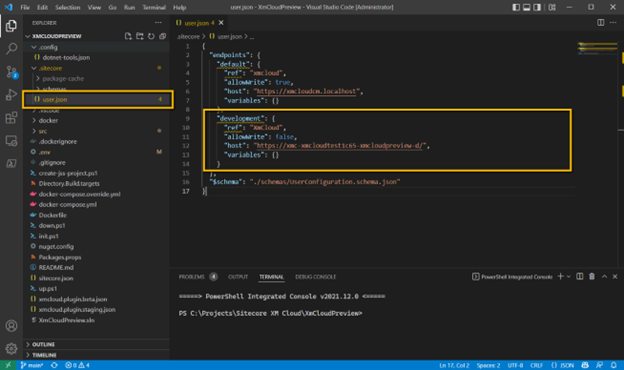
接続時には、リモートインスタンスに対して実行されるSitecore CLIコマンドを使用できます。インスタンスをオプション --environment-name (または -n )で指定し、.sitecore/user.jsonファイルで定義されたエンドポイントキーの値を指定します。例えば:
dotnet sitecore index list --environment-name development
シリアライゼーション操作を実行する
接続されたCLIを使えば、リモートのSitecore XM CMインスタンスに対してシリアライゼーションプルやプッシュ操作を実行できます。 .sitecore/user.jsonファイルで定義された環境名を必ず提供してください。
リモートCMインスタンスからローカルファイルシステムへアイテムをプルするには:
-
コマンドラインウィンドウのプロジェクトワーキングディレクトリで、次のコマンドを実行します:
dotnet sitecore serialization pull -n development
ローカルファイルシステムからリモートCMインスタンスへアイテムをプッシュするには:
-
コマンドラインウィンドウのプロジェクトワーキングディレクトリで、次のコマンドを実行します:
dotnet sitecore serialization push -n development
!注serialization pushコマンドはアイテムを公開しません。環境内でコンテンツを公開するには、「 コンテンツの公開と検証」を参照してください。
また、環境名を指定することで、SitecoreAI環境内で 他のSitecore CLIコマンド を実行することもできます。