
保存済みレポート
日本語翻訳に関する免責事項
このページの翻訳はAIによって自動的に行われました。可能な限り正確な翻訳を心掛けていますが、原文と異なる表現や解釈が含まれる場合があります。正確で公式な情報については、必ず英語の原文をご参照ください。
Sitecore Search設定やフィルターを設定したレポートを保存したり、保存済みレポートを表示したり、不要になったら削除したりできます。
レポートを保存する
レポートを保存するには:
-
Sitecore Searchではメニューバーで**
 Analytics**をクリックします。
 -
レポートページの右上で「 保存」をクリックします。
-
レポート を保存 するダイアログの「 レポート名 」欄で、レポートの名前を入力してください。
-
Click Save。
レポートは カスタマイズ済みレポート セクションに追加され、ページ上のすべてのレポートが再生成されます。
保存したレポートを開く
保存済みレポートを開くには:
-
Sitecore Searchではメニューバーで**
Analytics**をクリックします。 -
左側のペインで 「カスタマイズ済みレポート」をクリックし、「 保存済みレポート」をクリックします。
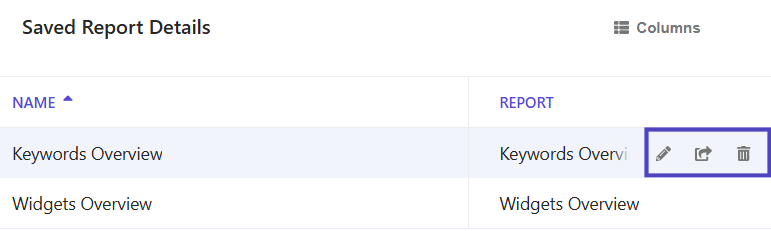
保存済みレポート詳細表には保存済みレポートのリストが表示されます。
-
開きたいレポートをClickしてください。
!ヒント保存したレポートの表示方法は 、カラム をクリックし、カラムの順序を削除または変更することで変更できます。
保存したレポートの編集、削除、または配信スケジュール
保存したレポートの名前を編集したり、削除したり、メールで送信する時間をスケジュールして他の人と共有したりできます。
保存済みレポートを削除するには:
- Sitecore Searchではメニューバーで**Analytics**をクリックします。
- 左側のペインで「カスタマイズ済み レポート 」> 「保存済みレポート」をクリックします。
- レポート一覧表で、保存済みレポートにマウスを合わせます。
- ボタンを使って、以下のいずれかを行ってください:
- レポート名を編集するには、「 編集」をクリックしてください。
- レポートの配信をスケジュールするには**、「スケジュール」**をクリックしてください。
- レポートを削除するには 「削除」をクリックしてください。
この記事を改善するための提案がある場合は、 お知らせください!