カスタムアクティビティに複雑なパラメータを追加する
このページの翻訳はAIによって自動的に行われました。可能な限り正確な翻訳を心掛けていますが、原文と異なる表現や解釈が含まれる場合があります。正確で公式な情報については、必ず英語の原文をご参照ください。
単一のテキストや数字フィールドではなく、オブジェクトやオブジェクトの集合を返すアクティビティエディタがあるかもしれません。この場合、複雑なエディタデータに対応するカスタムC#型を作成する必要があります。
例えば、複雑なパラメータを持つアクティビティエディタは、次のような見た目かもしれません:
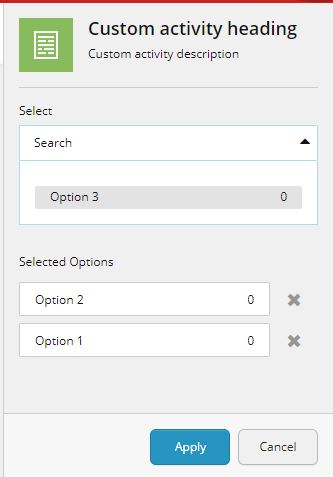
このエディタでは複数のオプションを選択できます。例では、オプション1とオプション2の両方が選択されており、エディタのserializeメソッドは次のようなJSONオブジェクトを返します:
serialize(): any { // ... some logic to get selected options return { Collection: { Name: 'Option 1', Id: '1' }, { Name: 'Option 2', Id: '2' }; }; }
型を扱うアクションを実装するには:
-
カスタムC#型で、次のようなアクティビティ実装クラスを作成します。
namespace CustomActivity { public class MyCustomActivity : IActivity { public List
Collection { get; set; } } } -
このような複雑な型実装を作成します:
namespace CustomActivity { public class TestClass { public string Name { get; set; } public int Id { get; set; } } }
-
プラグインを生成してSitecoreにデプロイしてください。
-
コンテンツツリーでカスタムアクティビティアイテムに移動してください。 Parametersを右クリックして新しいパラメータ項目を追加し、「 挿入 メニュー」で「 アクティビティパラメータ」をクリックします。
-
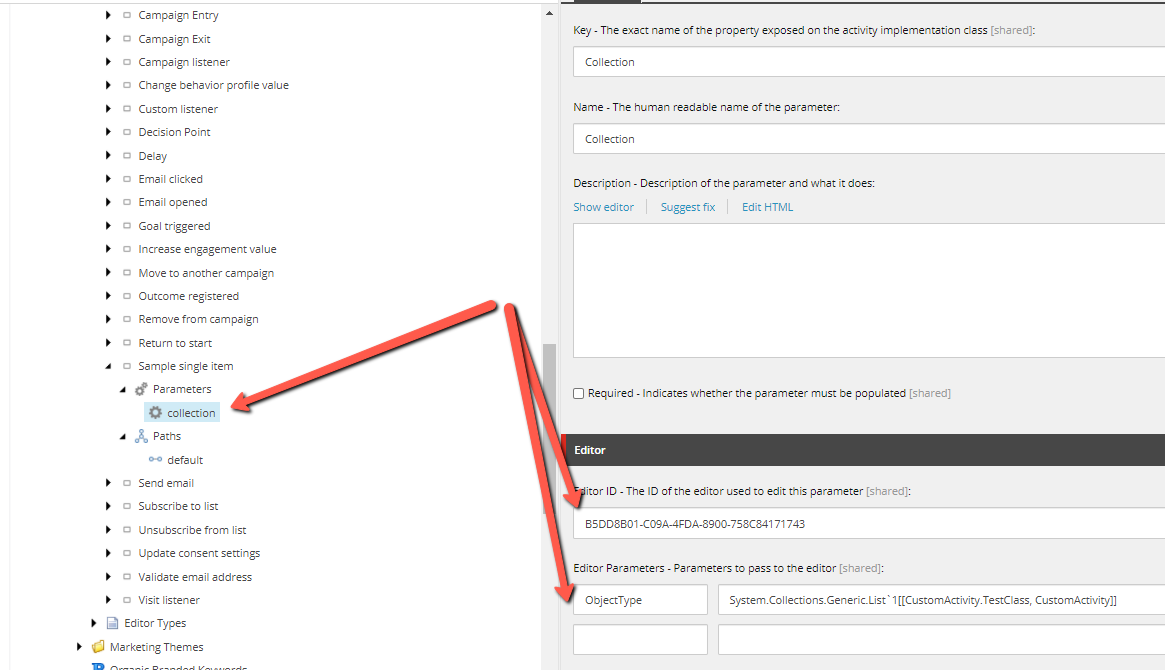
エディターセクションの****「コンテンツ」タブで、以下の値を入力してください:
フィールド
価値
編集者ID
B5DD8B01-C09A-4FDA-8900-758C84171743
エディターパラメータキー(最初のフィールド)
ObjectType
エディターパラメータの値(第2フィールド)
アクティビティクラスで定義した型を入力してください。例えば、 System.Collections.Generic.List1[[CustomActivity.TestClass, CustomActivity]]'
-
変更を保存してください。