Grafanaのダッシュボードをインポート・エクスポートしてください
このページの翻訳はAIによって自動的に行われました。可能な限り正確な翻訳を心掛けていますが、原文と異なる表現や解釈が含まれる場合があります。正確で公式な情報については、必ず英語の原文をご参照ください。
Grafanaは、時系列データベースデータをクエリ・可視化できるオープンソースの可視化・分析ソフトウェアです。このトピックでは、Grafanaダッシュボードをインポート・エクスポートして共有する方法を説明します。
Sitecoreの役割専用ダッシュボードで、Content DeliveryおよびContent Managementを担当します。

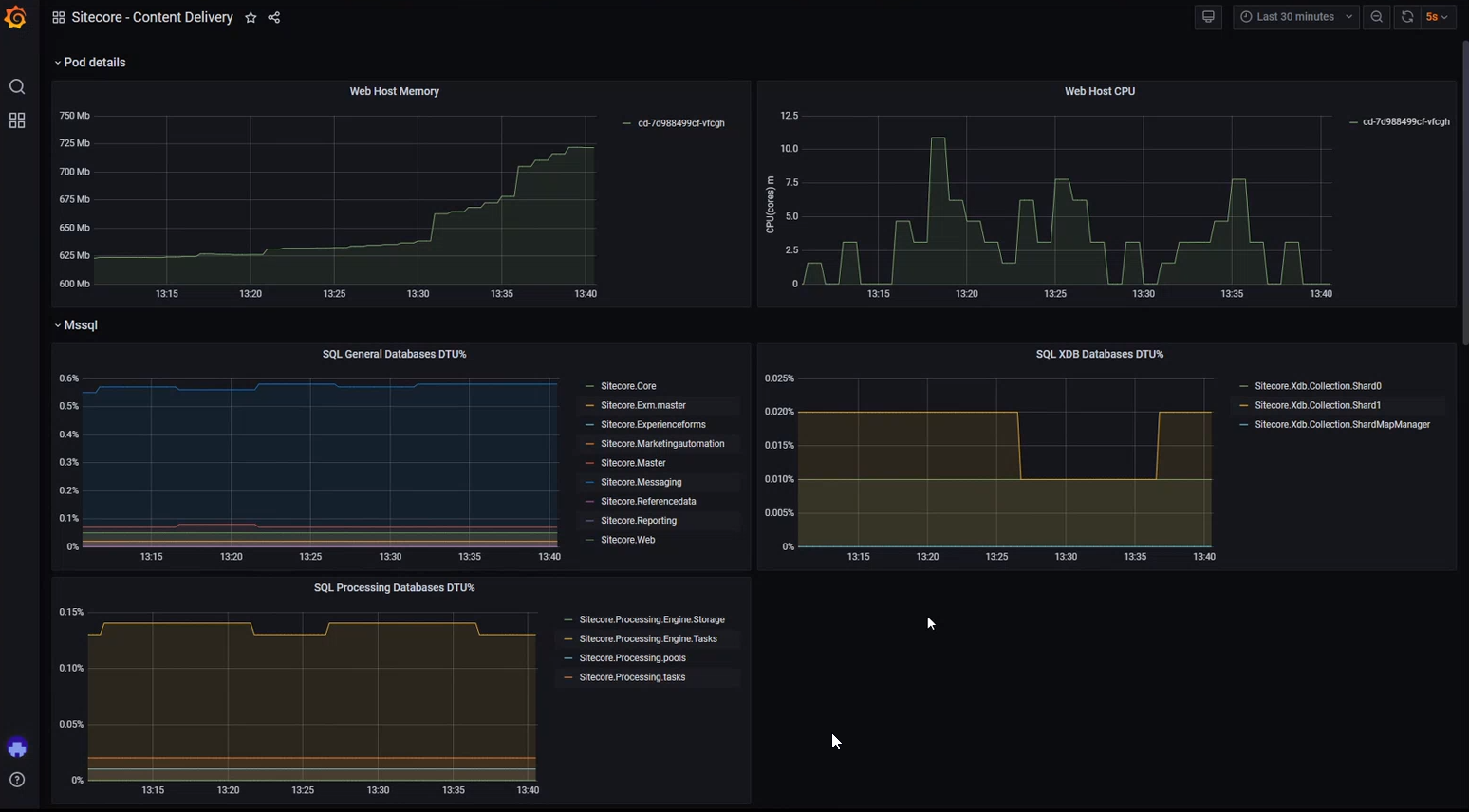
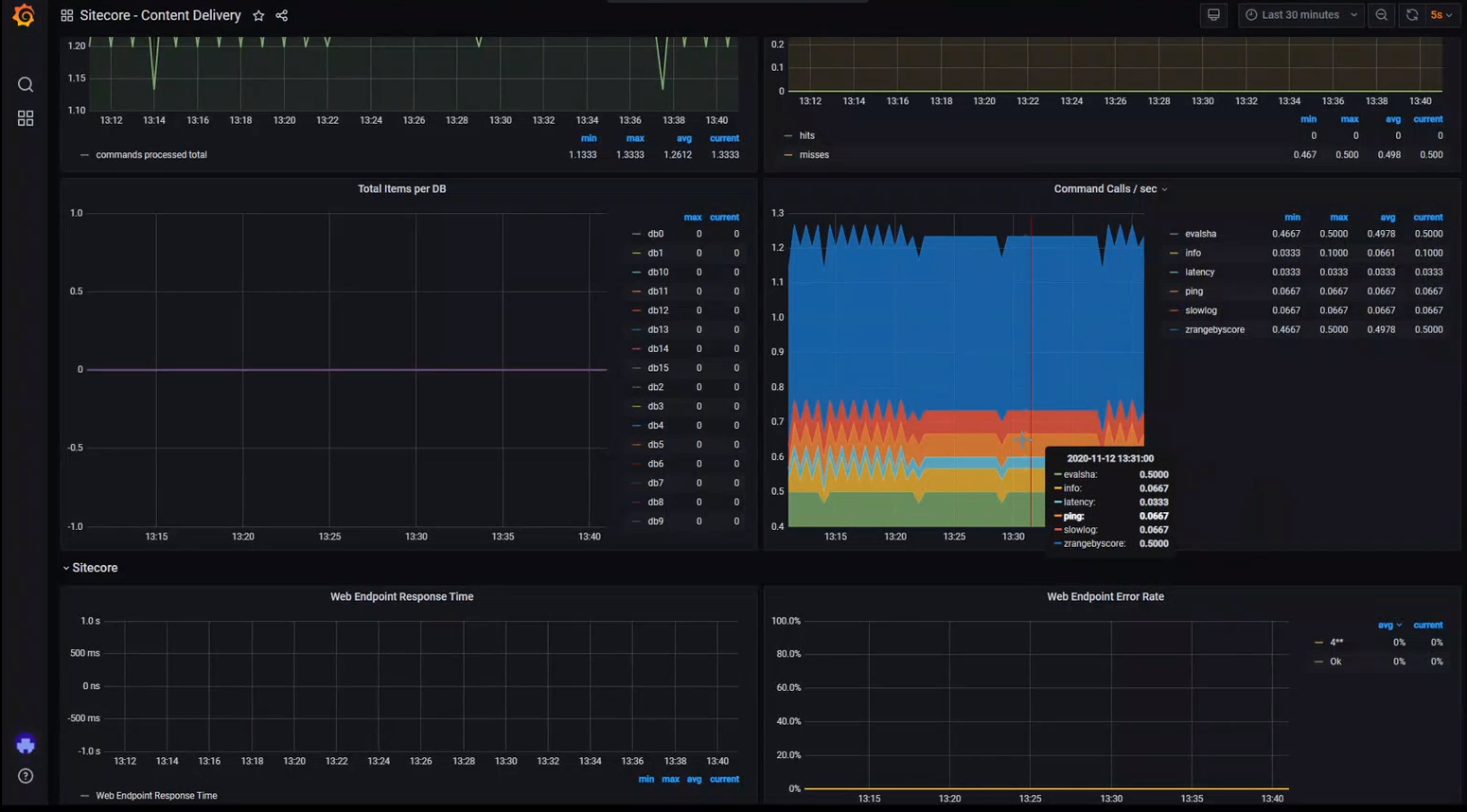
カスタムのGrafanaダッシュボードを追加
!ヒントこのセクションで説明した手順を実行するには、管理者権限を持つGrafanaアカウントが必要です。
カスタムのGrafanaダッシュボードを追加するには:
- Grafanaにログインして 新しいダッシュボードを作成してください。
- ダッシュボードをjsonファイルにエクスポートしてください。その方法については Granfanaのドキュメント を参照してください。
- エクスポートしたファイルを grafana-dashboards/ フォルダの下に置いてください。
- アプリケーションパイプラインを実行してください。
Grafanaダッシュボードをエクスポートしてください
!注このセクションで説明した手順を実行するには、(無料の) Grafanaアカウント が必要です。
Grafanaダッシュボードをエクスポートするには:
-
Grafanaインスタンスでダッシュボードを作成し、保存します。
-
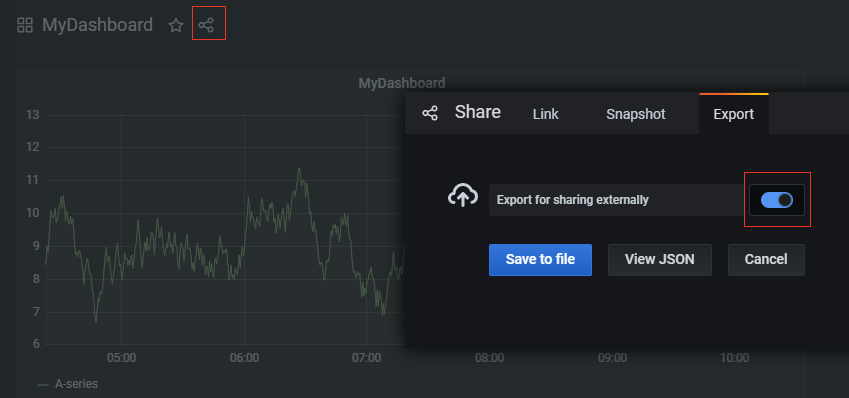
ダッシュボードのメニューで 「ダッシュボードの共有 」をクリックして、ダッシュボードをパソコンにエクスポートしてください。
エクスポートタブで外部共有を有効にし、「 **ファイルに保存」**をクリックします。
Grafanaダッシュボードをアップロードしてください
Grafanaダッシュボードを共有するには:
- Grafanaの公式およびコミュニティのビルド ダッシュボードページにアクセスしてください。
- 左下のパネルで 「ダッシュボードをアップロード」をクリックします。
- ダッシュボード のアップロード ダイアログボックスで、 dashboard.jsonファイルを選択して 、パソコンのダッシュボードを見つけてください。
- 「 アップロードダッシュボード」をクリックします。
- ダッシュボードの設定ページで詳細を入力し、「 保存して公開」をクリックします。
Import a Grafana dashboard
!重要このセクションで説明された手順を実行するには、管理者権限を持つGrafanaアカウントが必要です。
Grafanaダッシュボードをソリューションにインポートするには:
-
作成タブで 「インポート」を選択してください。
-
インポートしたいダッシュボードのIDを貼り付けて「 ロード」をクリックします。
-
データソースをPrometheusとして選択し、「 インポート」をクリックします。
!注Prometheusはオープンソースのシステム監視システムであり、Grafanaはその標準サポートを提供しています。