Sitecoreエンドポイントのドメインを更新する
このページの翻訳はAIによって自動的に行われました。可能な限り正確な翻訳を心掛けていますが、原文と異なる表現や解釈が含まれる場合があります。正確で公式な情報については、必ず英語の原文をご参照ください。
Managed Cloud Containersソリューションは、Sitecoreエンドポイント用の新しいドメインで更新できます。このトピックでは、自分のDNSゾーンを使う場合とSitecore DNSゾーンを使う場合の両方でドメインを更新する方法について説明します。
自分のDNSゾーンを使ってSitecoreエンドポイントのドメインを更新してください
自分のDNSゾーンを使ってドメインを更新するには:
-
新しいトップレベルドメインのためにワイルドカード証明書(.pfx)を準備します。例えば: *.example.com。
-
新しいドメイン(cm/cd/id/grafana)のDNSレコードを設定してください。カスタムドメインにCNAMEを追加してください。Frontdoor: Azure: “{infrastructure_id}fdr.azurefd.net"。
!注Azure Frontdoorから古いCNAMEをアンバウンドするとダウンタイムが発生するため、このメンテナンスは営業時間が少ない時間帯に計画する必要があります。
-
Azure Frontdoorを指すCNAMEを作成してください。
-
Azure Frontdoorから古いCNAMEを解除するために、Sitecore Cloud Opsでサポートチケットを開いてください。
-
次のセクションのステップ3〜9に従ってください - Sitecore DNSゾーンを使ってSitecoreエンドポイントのドメインを更新する。
Sitecore DNSゾーンを使ってSitecoreエンドポイントのドメインを更新する
Sitecore DNSゾーンを使う際にドメインを更新するには:
-
新しいトップレベルドメインのためにワイルドカード証明書(.pfx)を準備します。例えば: *.example.com。
-
CNAMEを更新するためのサービスリクエストを作成してください。
-
変更されたドメインのキーボールト秘密を更新してください。以下の秘密の新しいバージョンを作成しましょう:
- sitecore-cd-host-name
- sitecore-cm-host-name
- sitecore-id-host-name
- grafana-host-name
-
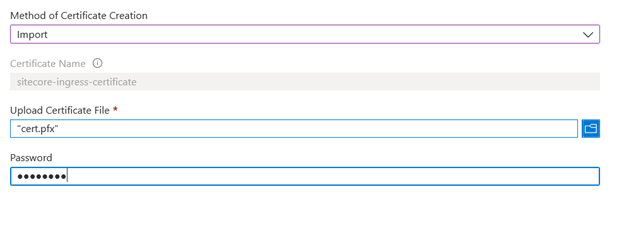
ステップ1で作成した証明書の新しいバージョンをKey Vault証明書のストレージにアップロードします。
-
!重要新しい証明書のためにKey Vaultの秘密を更新:
-
sitecore-ingress-certificate-pfx-base64
-
sitecore-ingress-certificate-password
-
-
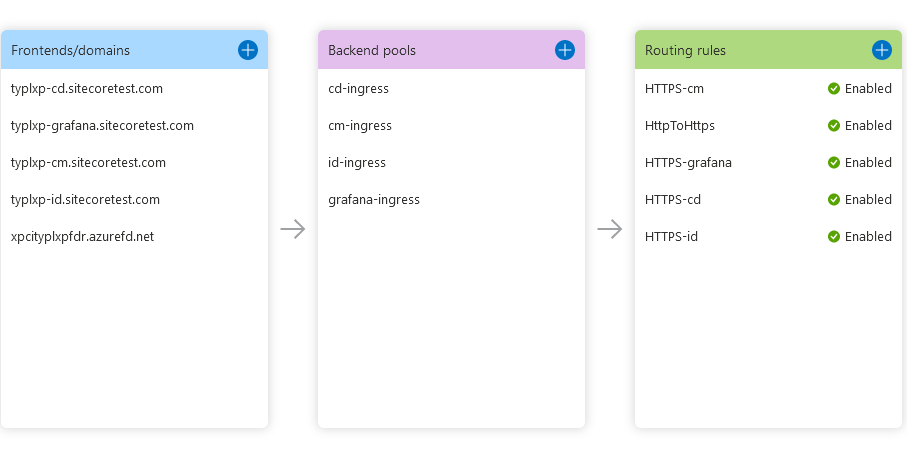
Frontdoorパイプラインを実行してください。Frontdoorデザイナーを開き、Frontdoorの設定が新しいドメインで更新されているか確認してください:
-
CM/CD/ID/GrafanaポッドをRestart Deployment Pipelineで再起動してください。
-
アプリケーションパイプラインを実行してください。
-
Sitecore Managed Cloudサポートに連絡し、Grafanaアプリケーション内のGrafana返信URLを更新してください。
!注ドメインの更新はダウンタイム(30分未満)を引き起こします。