ウォークスルー Front DoorからCloudflareへの移行
このページの翻訳はAIによって自動的に行われました。可能な限り正確な翻訳を心掛けていますが、原文と異なる表現や解釈が含まれる場合があります。正確で公式な情報については、必ず英語の原文をご参照ください。
Sitecore Managed Cloudなら、Azure Front DoorやCloudflareをDNSサーバーとして使えます。すでにAzure Front Doorを使っているなら、Cloudflareに移行できます。
!重要Azure Front DoorからCloudflareに移行する前に、Enterprise Websiteプランで設定されたDNSゾーンを持つCloudflareアカウントが必要です。
Azure FrontDoorからCloudflareへの移行は、旧WAFマネージドルールを使用するCloudflare DNSゾーンでのみ利用可能です。Cloudflare WAFマネージドルールの異なるバージョンの詳細については、Cloudflareのドキュメントをご覧ください。
Cloudflareに移行すると、ダウンタイムは30分未満になると予想されます。
このウォークスルーでは、以下の方法を説明します:
- 適切な秘密をAzure Key Vaultに追加してください
- Applicationリポジトリを修正してください
- インフラストラクチャのリポジトリを修正してください
- 追加のパイプラインを作成する
- DNSレコードの更新
- Cloudflareへの移行
Add secrets to Azure Key Vault
Azure Key Vaultに秘密を追加するには:
-
{infrastructure_id}kvt鍵の保管庫に、以下の秘密と値を追加します。
秘密の名前
価値
terraform-cloudflare-state-file-name
terraform-cloudflare.tfstate
クラウドフレアゾーン名
<The Cloudflare Zone (domain) name>
アプリケーションリポジトリを修正する
Applicationリポジトリを修正するには:
-
ソリューションのApplicationリポジトリでブランチを作成し、Cloudflareの役割をAnsibleコードに追加します。そして
-
コードをメインブランチにマージするためのプルリクエストを作成しましょう。
このマージによりApplicationパイプラインがトリガーされ、NGINXサーバーの設定がCloudflareからのトラフィックを受け付けるように更新されます。
-
main.ymlファイルで、ingress-access-restrictions役割を更新します:
- include_role: name: ingress-access-restrictions when: frontdoor_exists - include_role: name: ingress-access-restrictions-cloudflare - include_role: name: alerts
インフラストラクチャリポジトリを修正する
インフラストラクチャリポジトリを修正するには:
-
MCCのバージョンとトポロジー用のアップグレードパッケージを、mccsharedupgradestorageストレージアカウントのmcc-upgradesコンテナからダウンロードしてください。
-
アーカイブを抽出してください。
-
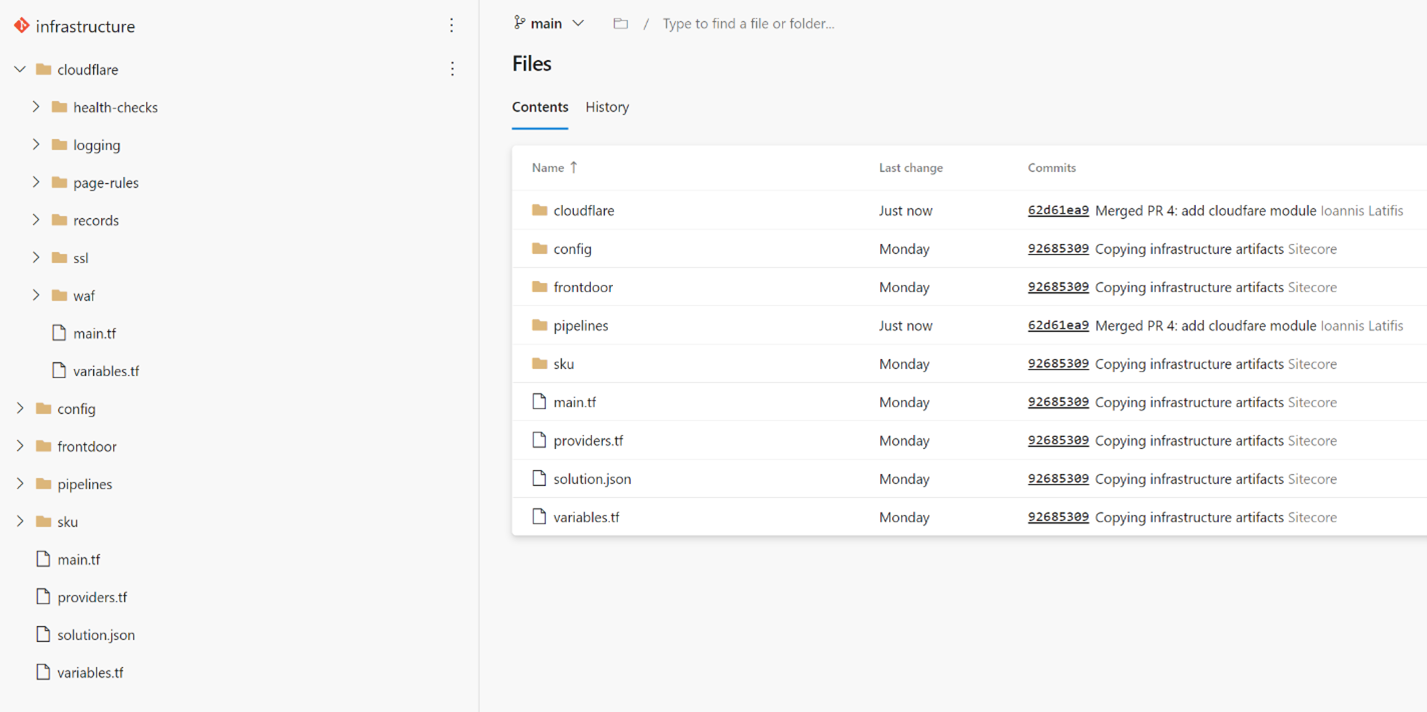
modules/cloudflare/infrastructureのコンテンツからインフラストラクチャリポジトリへのプルリクエストを作成します。
追加のパイプラインを作成する
Cloudflareを展開するにはパイプラインを作成する必要があります。
Cloudflareパイプラインを作成するには:
-
組織のページで 「パイプライン」「 新しいパイプライン」「 Azure Repos Git」「 インフラストラクチャ」をクリックし、「 パイプラインの設定 」セクションで「 既存のAzureパイプラインのYAMLファイル」オプションを選択してください。
-
右側のペインで「 Branch 」フィールドで 「main 」を選択し、「 Path 」フィールドで「 pipelines/cloudflare.yaml 」をパスとして選択し、「 Continue」をクリックします。
パイプラインはデフォルトでリポジトリと同じ名前が付けられています。
-
パイプラインの名前を変更するには、「 More actions」→「 Rename 」をクリックし、その後名前を変更してください。
また、古いAzure Front Doorパイプラインを削除するパイプラインを作成する必要があります。
- Destroy FrontDoorパイプラインを作成するには、前の手順を繰り返し、pipelines/destroy-frontdoor.yamlをパスとして選択します。
DNSレコードの更新
また、以下のドメインがCloudflareを指していることも確認してください。
- sitecore-cd-host-name
- sitecore-cm-host-name
- サイトコアID-ホスト名
- グラフナ-ホスト名
ホスト名は {infrastructure_id}kvtキーボールトに記載されています。
例えば、各ドメインのDNSレコードを
Cloudflareへの移行
Cloudflareへの移行:
- Cloudflareのパイプラインは以下のパラメータで実行します:
-
Cloudflare Email - あなたのCloudflareのメールアドレス。
-
Cloudflare API key - Cloudflare Global APIキー
-
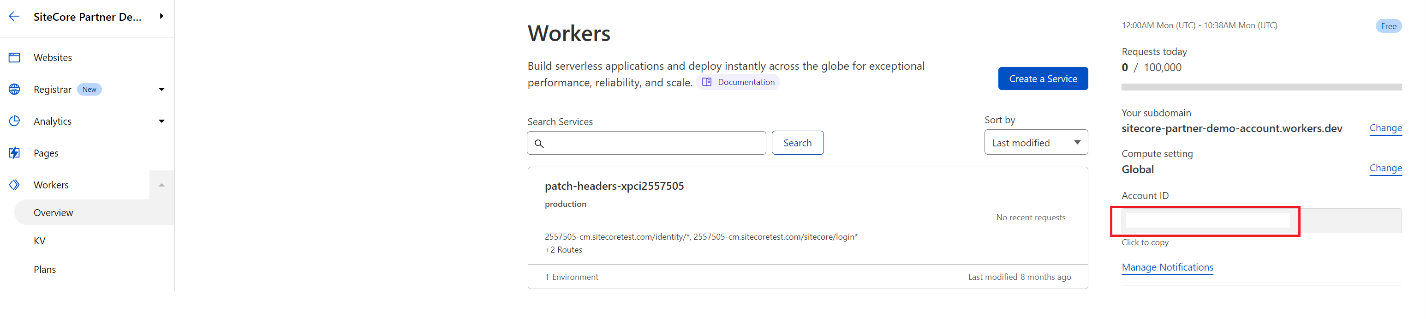
Cloudflare Account ID - CloudflareアカウントID。
アカウントIDを見つけるには、Cloudflareのホームページで「 ワーカー、概要 」をクリックすると、右側のペインにIDが表示されます。
-
Update site certificate - それは間違いです。
-
- パイプラインが完了したら、Cloudflareを通過するトラフィックを検証し、ウェブサイトへのアクセスが可能であることを確認しましょう。
- 古いAzure Front Doorパイプラインを削除するには、デフォルトのパラメータで Destroy FrontDoor パイプラインを実行してください。