
デフォルトのストアフロントサイトテンプレートページを、商品リストとプロモート商品レンダリングを使用するように変更してください
このページの翻訳はAIによって自動的に行われました。可能な限り正確な翻訳を心掛けていますが、原文と異なる表現や解釈が含まれる場合があります。正確で公式な情報については、必ず英語の原文をご参照ください。
Storefrontサイトテンプレートには、さまざまなデフォルトページやレンダリングが含まれています。Sitecore 9.3からは、Commerce Search結果レンダリングがStorefrontサイトテンプレートのデフォルトレンダリングとなっています。以下の手順では、Storefrontサイトテンプレートで商品リストレンダリングおよびプロモーション商品レンダリングを使い、この方法を希望する場合について説明します。両アプローチの比較については、「 製品リストの利用可能なレンダリングの選択」をご覧ください。
コマースホームページを修正する
コマースホームページを修正するには:
- コンテンツエディターで sitecore/Content/Sitecore/Storefront/Homeへ行ってください。
- リボンメニューで「 プレゼンテーション 」タブをクリックし、 レイアウト グループで「 詳細」をクリックしてください。
- 共有レイアウトタブのデフォルトセクションのレイアウト詳細ダイアログボックスで、編集をクリックします。
- デバイスエディターのコントロールタブで、以下のアイテムを選択して**「**削除」をクリックします。
- リッチテキスト /main/row-2-2/container-4
- Commerce Search 結果 /main/row-2-2/container-4
- 追加 /main/row-2/container-4
- リッチテキスト /main/row-1-2/container-3
- Commerce Search 結果 /main/row-1-2/container-3
- 追加 /main/row-1-2/container-3
- コントロールタブで「追加」をクリックします。
- 「 レンダリングを選択する 」ダイアログボックスで、 Renderings/Feature/Commerce Experience Accelerator/Commerce Catalogに行き、「 プロモート製品」をクリックし、「 プロパティをすぐに開く」ダイアログボックス を選び、「 選択」をクリックします。
- コントロールプロパティのダイアログボックスのプレースホルダーフィールドで、/main/row-1-2/container-3と入力してください。
- 「一般」セクションの**「データソース**」の下、「**ブラウズ」**をクリックします。
- 「関連コンテンツ選択」ダイアログボックスでHome Page Promoted Productsをクリックします。
- コントロールプロパティダイアログの「Promoted Products」セクションで、「Product List」欄をクリックし、「On Sale Televisions」をクリックし、その後OKをクリックします。
- Miraのノートパソコンについては、以下を除いて5から10までのステップを繰り返してください:
- ステップ7で、/main/row-2-2/container-4を入力します。
- ステップ10で Mira laptopsを選択します。
- リボンメニューで「 保存 」をクリックして、 Incremental Publishを使って変更を公開してください。
商取引カテゴリページを修正する
商取引カテゴリページを修正するには:
-
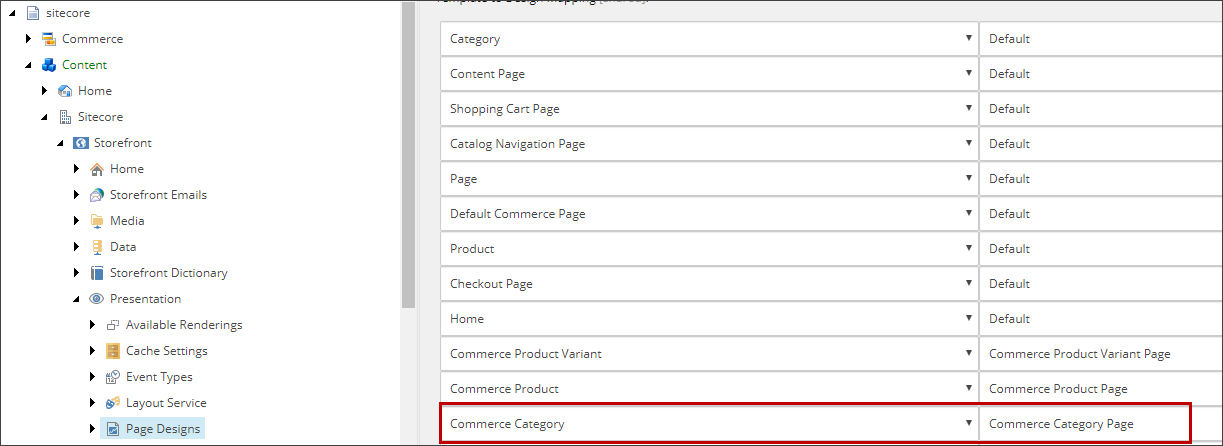
コンテンツエディターでsitecore/Content/Sitecore/Storefront/Presentation/Page Designsへ行ってください。
-
コンテンツタブのデザインセクションで、Commerce Category横のフィールドをクリックし、Commerce Category Pageをクリックします。
-
リボンメニューで「保存」をクリックして、Incremental Publishを使って変更を公開してください。
製品詳細ページを修正する
製品詳細ページを修正するには:
- コンテンツエディターで、 sitecore/Content/Sitecore/Storefront/Presentation/Partial Designs に行き、「 デフォルトのメインプロダクトページコンテンツ」をクリックしてください。
- リボンメニューで「 プレゼンテーション 」タブをクリックし、 レイアウト グループで「 詳細」をクリックしてください。
- 共有レイアウトタブのデフォルトセクションのレイアウト詳細ダイアログボックスで、編集をクリックします。
- デバイスエディターのコントロールタブで、以下のアイテムを選択して**「**削除」をクリックします。
- リッチテキスト /main/column-1-3
- Commerce Search 結果 /main/column-1-3
- ロード もっと /main/column-1-3
- コントロールタブで「追加」をクリックします。
- 「 レンダリングを選択する 」ダイアログボックスで、 Renderings/Feature/Commerce Experience Accelerator/Commerce Catalogに行き、 Promoted Productsをクリックし、「 プロパティをすぐに開く」ダイアログボックス にチェックを入れ、その後 「選択」をクリックします。
- コントロールプロパティダイアログボックスのプレースホルダー欄で*、/main/column-1-3*と入力してください。
- 「一般」セクションの**「データソース**」の下、「**ブラウズ」**をクリックします。
- 「関連コンテンツ選択」ダイアログボックスで**「関連商品**」をクリックし、「**OK」**をクリックします。
- コントロールプロパティダイアログボックスのプロモート製品セクションで、「関係タイプ」フィールドをクリックし、次に**「関連製品**」をクリックしてください。「OK」をクリックしてコントロールプロパティダイアログボックスを閉じます。再度OKをクリックしてデバイスエディタを閉じます。
- リボンメニューで「 保存 」をクリックして、 Incremental Publishを使って変更を公開してください。
部分的なデザインをページに関連付けてください
部分的なデザインをページに関連付けるには:
-
コンテンツエディターでsitecore/Content/Sitecore/Storefront/Home/Searchへ行ってください。
-
コンテンツタブのデザインセクションで、ページデザインフィールドをクリックし、Commerce Search Result Pageをクリックします。
-
コンテンツツリーで、sitecore/Content/Sitecore/Storefront/Presentation/Page Designsへ行ってください。
-
ページデザインの下のすべてのページでは、コンテンツ タブの デザイン セクションでDefault Commerce HeaderをCommerce Headerに置き換えてください。
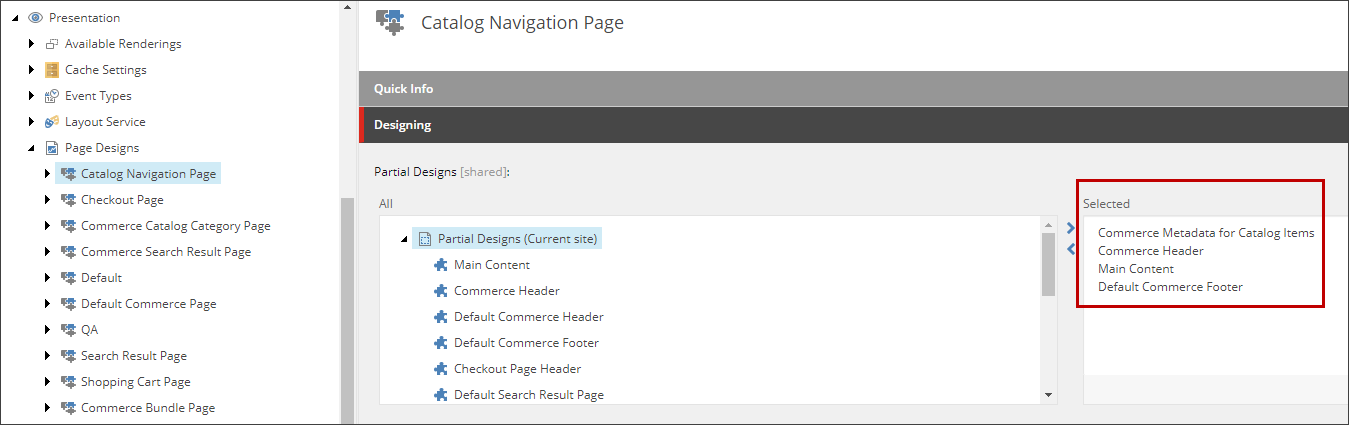
!重要部分設計を上記の画像のように正確に順序付けてください。
-
リボン上で「 保存 」をクリックして、インクリメンタルパブリッシュで変更を公開してください。