
店舗サイト用のEXM構造を設定しましょう
このページの翻訳はAIによって自動的に行われました。可能な限り正確な翻訳を心掛けていますが、原文と異なる表現や解釈が含まれる場合があります。正確で公式な情報については、必ず英語の原文をご参照ください。
各ストアフロントサイトは、メールメッセージのテンプレートを含む専用のメールフォルダを持つ必要があります。この構造は、ストアフロント放棄カートおよびストアフロント新規注文配置マーケティング自動化キャンペーンのためにデフォルトで作成されます。もしサイト作成時にストアフロントマーケティングオートメーションキャンペーンを選択しておらず、独自のマーケティングオートメーションキャンペーンを設計している場合は、EXM構造を設定する必要があります。
ストアフロントのメール構造を設定するには:
-
Sitecore Launchpadで「 Content Editor」をクリックしてください。
-
コンテンツエディターで*sitecore/Content//*に行き、右クリック して「 Insert, Insert from template」をクリックしてください。
-
「 ブラウズ 」タブの テンプレート 欄で、Templates/Branches/System/Emailに行き、マネージャールートをクリックします。
-
アイテム名欄でアイテム名を指定し、以下の命名規則「Emails」(例
Emails)を使い、「挿入」をクリックします。 -
コンテンツツリーで新たに作成されたアイテム(例えば、ストアフロントメール)を選択し、コンテンツ タブの メッセージ生成 セクションで「 画像埋め込み 」チェックボックスをクリックします。
-
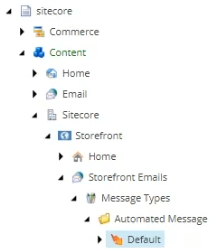
コンテンツツリーでsitecore/Content///< Emails>/Message Types/Automated Messageにアクセスし、「 Default」をクリックします。
-
リボンの「 構成 」タブの 「Insert Options 」グループで「 Assign」をクリックします。
-
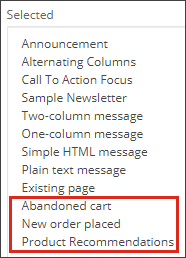
オプション 挿入 ダイアログボックスでTemplates/Branches/Feature/Commerce Experience Accelerator/Commerce Emailsに移動し、「 放棄されたカート」「 新たに注文した商品」「 または推奨商品 」を選択して「 選択 リスト」に移動してください。
-
OKをクリックします。
-
リボン上で「 保存 」をクリックして変更を保存します。