
ストアフロント検索用のファセットを使い、設定します
このページの翻訳はAIによって自動的に行われました。可能な限り正確な翻訳を心掛けていますが、原文と異なる表現や解釈が含まれる場合があります。正確で公式な情報については、必ず英語の原文をご参照ください。
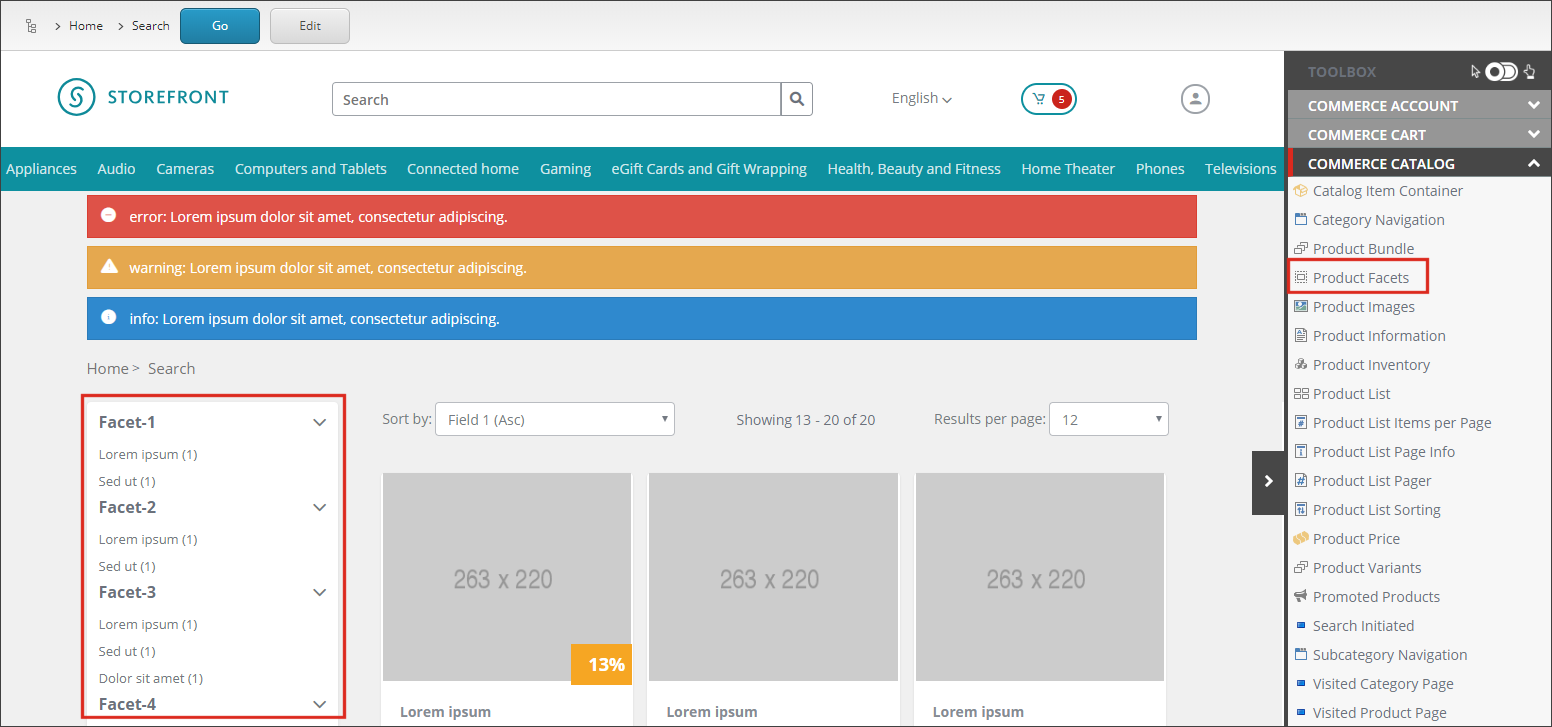
ファセットを使って、ストアフロントに表示される検索結果をフィルタリングし、制限します。ファセットとは、商品を閲覧したり分類したりする方法のことです。例えば、オンラインの自動車ディーラーでは、車のメーカー、モデル、色、年式、価格に基づいて検索することができます。エクスペリエンスエディターで検索ページを作成する際に、ツールボックスのCommerce Catalogセクションで利用可能なProduct Facetレンダリングを追加します。
!注SXA Storefrontが進化するにつれて、ここに挙げたレンダリングよりも優れた開発者体験を提供する 新しいレンダリング が利用可能になっています。特に、Product Facets、Category Navigation、Search Initiatedに関する新しいレンダリングが利用可能です。
プロダクトファセットレンダリングの代わりに、アグリゲートされたファセットレンダリングを使うことをお勧めします。詳細は ウォークスルー:ストアフロントでのファセットの設定と表示をご覧ください。
店舗フロント(/sitecore/Content/Sitecore/Storefront/Settings/Facets)には、Sitecore面に加えて以下のファセットが利用可能です。
!注システムフォルダ /sitecore/System/Settings/Buckets/Facets)内のファセットは、以前のレンダリングでのみ使用されます。
ファセット
概要
ブランド
結果はブランドごとにまとめられます。
製造元
結果はメーカーごとにまとめられます。
財の種類
結果を商品の種類ごとにグループ化します。
!重要新しいコマースファセットを作成した後は、ファセットインデックスフィールドを定義 し、ストアフロントサイトを再インデックスする必要があります。
以下の図は、エクスペリエンスエディターで表示されるプロダクトファセットのレンダリングを示しています。
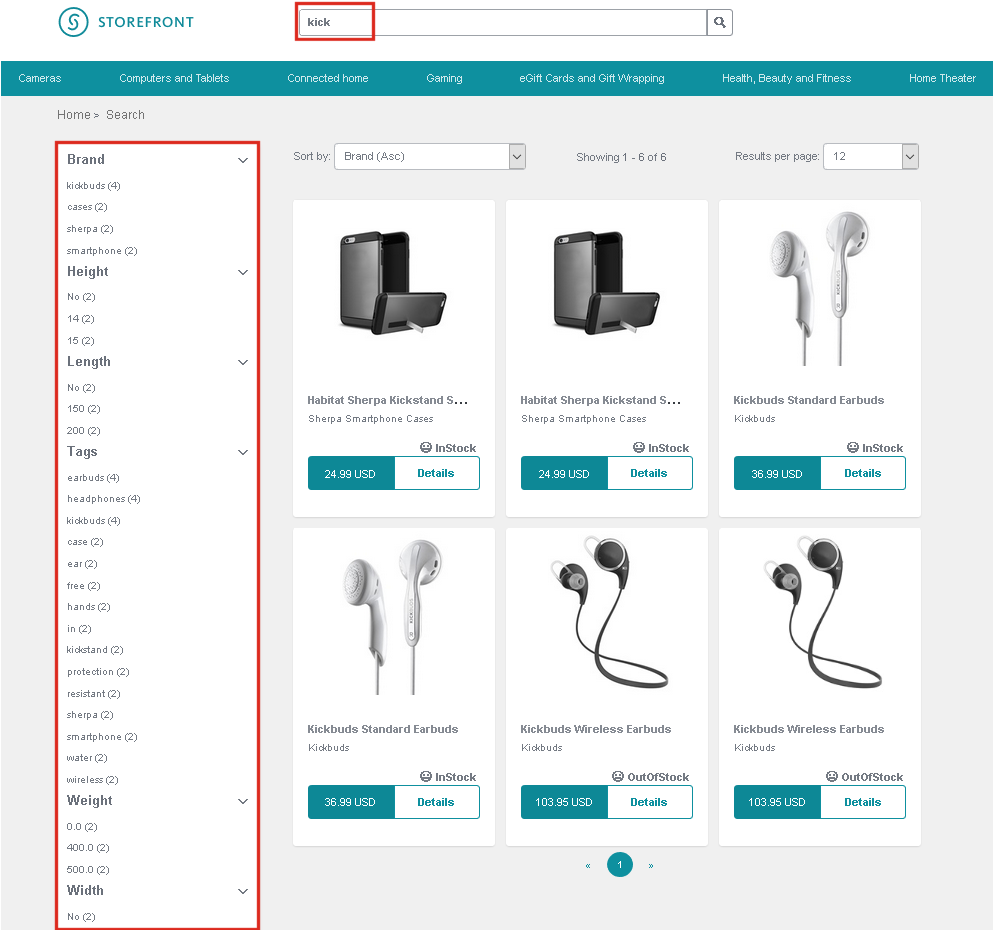
ストアフロントのサイトでは、Product Facetsのレンダリングは次のようなものになるかもしれません。
実行時検索ファセットの設定
ストアフロントの各カテゴリページに対して、ランタイム検索ファセットが表示される結果を決定します。
ランタイム検索のファセットを設定するには:
-
コンテンツエディターでsitecore/Content///Home/Catalogsに行き、該当するカタログをクリックしてください。
-
Commerce Searchセクションのコンテンツタブで、検索結果を表示する際に使いたいファセットをクリックしてください。
ファセットはコンテンツツリー(sitecore/system/Settings/Buckets/Facets)で定義されます。
ファセットがターゲットとするフィールドを指定します
ファセットは、関連付ける性質に基づいて情報をフィルタリングします。
ターゲット面のフィールドを指定するには:
-
コンテンツエディターでsitecore/Settings/Buckets/Facetsに移動します。
-
ターゲットを指定したいファセットをクリックします。
-
コンテンツタブのファセットセクションで、ファセットの名前と表示名を指定します。
-
ファセットフィルターフィールドで、検索で使うファセット値を制限するファセットフィルターを定義します。ISimpleFacetインターフェースを実装するクラスへの参照を入力できます。このクラスは自分で作成しなければならず、文字列を返す必要があります。このクラスで、ファセットが検索すべきフィルターを決定するロジックを実装できます。このクラスはフィルターの数を減らすことを目的としています。例えば、Date RangeやFile Sizeなど、いくつかのSitecore検索ファセットはこのように実装されています。
-
フィールド名フィールドでは、ユーザーが検索できるようにしたいフィールドをカンマ区切りのリストで指定してください。フィールド名を指定すると、Sitecoreはそのフィールドを基にファセットを作成します。複数のフィールド名をカンマ区切られたリストとして入力でき、その場合Sitecoreは階層的なフィルター(例えば、ベルト/黒、ベルト/白など)を作成します。フィールド名を小文字で指定し、フィールド名はインデックスのまま使います。
-
フェイセットを機能させるには 「有効」 のチェックボックスを選択してください。
-
新しいファセットフィルターがあなたのストアフロントでどのように動作するかを見るには、エクスペリエンスエディター でページを開き、Searchボックス とSearch結果のレンダリングをページに追加してください。「関連するコンテンツを選択する」ダイアログボックスで、作成したフィルターをクリックして**「OK」**をクリックします。
-
ページを保存してください。
プレビューモードでページを見ると、検索結果を絞り込むことができます。