PostmanでサンプルAPI呼び出しを実行する
このページの翻訳はAIによって自動的に行われました。可能な限り正確な翻訳を心掛けていますが、原文と異なる表現や解釈が含まれる場合があります。正確で公式な情報については、必ず英語の原文をご参照ください。
Sitecore。Experience。Commerce。XCソリューションの一部としてパッケージ化されたSDKには、RESTベースのAPI呼び出しをCommerce Engineに実行し、機能をテストまたは拡張するためのPostmanサンプルが含まれています。Postmanは、シンプルなテストサーフェスに対してHTTPレベルの呼び出しと応答を管理するためのツールです。
Sitecore XC Postmanサンプルは、Postman RESTクライアントを用いてCommerce EngineサービスへのサンプルAPI呼び出しのセットで、呼び出しパターンと期待される結果を示します。どのHTTPテストツールでもソリューションを開発できますが、Sitecore XCで提供されたサンプルのPostmanを使い、それを選んだHTTPテストツールに転送するのが最善です。
すべてのPostmanサンプルは、Sitecore.Commerce.Engine.SDK .zipファイルのpostmanフォルダに含まれており、Sitecore XCリリースパッケージに含まれています。
Sitecore XC postmanフォルダには、Adventure Works環境とHabitat環境の2つのサンプル環境ファイルも含まれています。これらのサンプル環境のいずれかをPostmanにインポートすることも、自分で作成することも可能です。
!重要コマースBusiness Tools外からコマースエンジンAPIに呼び出しを行う場合(例えばPostmanを使う場合)、wwwroot\config.jsonファイルの偽造防止設定を無効にし、IISを再起動する必要があります。そして、Postmanサンプル操作に関連付けられたコマースロールでこれを行わなければなりません。例えば、Clone Catalog Data操作の偽造防止設定を無効にするには、Commerce Engine Authoringロールでこれを行わなければなりません。他のAPIコールを実行する前に、GetTokenリクエストを使ってベアラートークンを取得し、Sitecoreアイデンティティサーバーに対して認証する必要があります。
これらの指示は、Postmanをインストールし、アプリケーションの基本的な動作を理解していることを前提としています。より詳しい情報はPostmanのドキュメントをご参照ください。
!重要新しいPostmanインストールでは、Commerce Engineから応答を得るためにSSL証明書認証を無効にする必要があります。これを行うには、Postmanで「ファイル」→設定をクリックし、SSL証明書認証をオフにしてください。
サンプルAPI呼びSitecore XC Postmanを使うには:
-
Sitecore.Commerce.Engine.SDK.zipパッケージ内のPostmanフォルダを開き、ShopsまたはDevOpsフォルダに移動します。
-
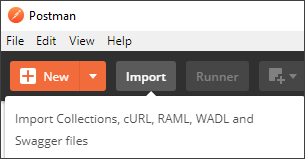
Postmanアプリケーションを開き、メインメニューバーの インポート をクリックします。
-
Sitecore XCコレクション.jsonファイルを インポート ウィンドウにドラッグします。
Sitecore XCコレクションファイルはpostman\DevOpsフォルダとpostman\Shopsフォルダー( Sitecore.Commerce.Engine.SDKパッケージ内)にあります。
-
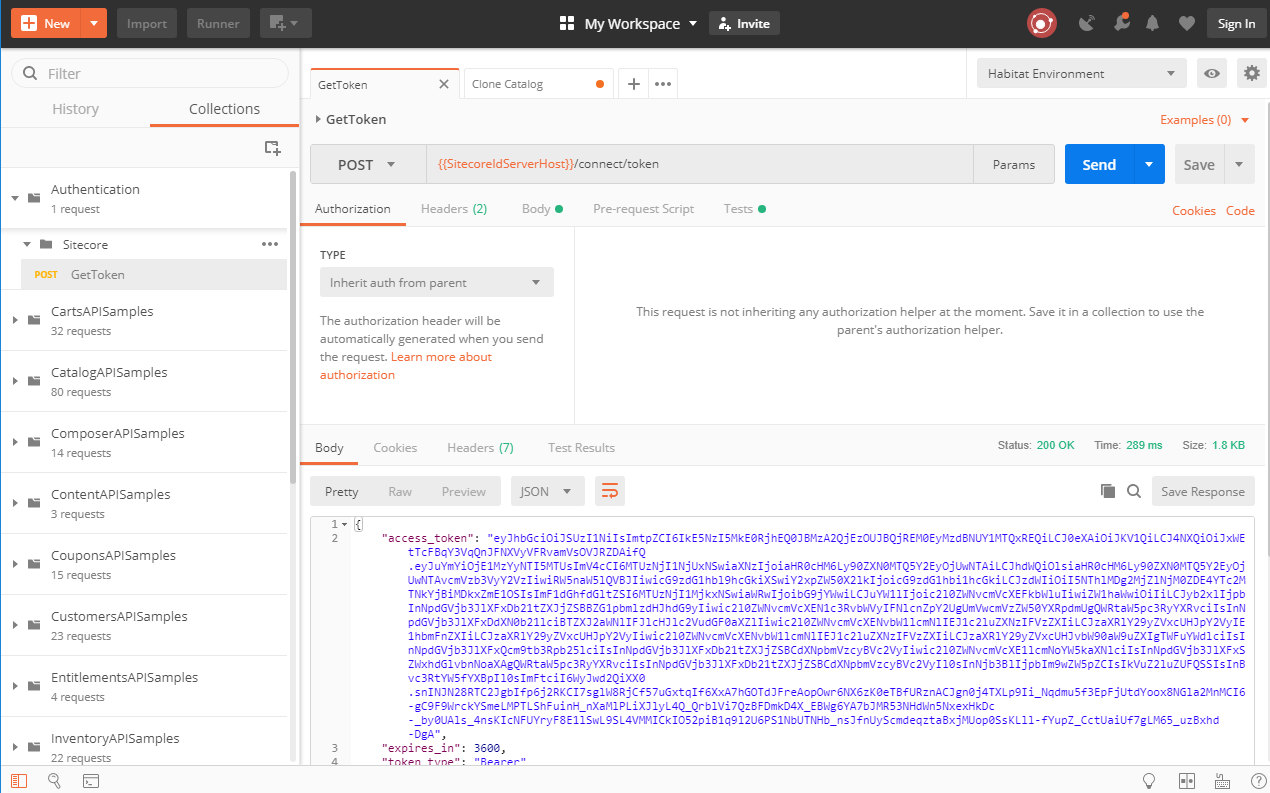
Postmanコレクション のペインでAuthenticationコレクションを展開します。
-
Sitecoreフォルダを開き、GetTokenを選択し、送信をクリックしてリクエストを実行します。
Postmanがボディパネルにアクセストークンを表示すると、認証が成功します。例えば:
!注この例に示されているIdentity Serverホスト名は、あなたのデプロイメントで異なる場合があります。
-
希望に応じてサンプルAPI呼び出しのいずれかを実行してください。
Sitecore XCに含まれるPostmanコレクションの全リストについては、「Sitecore XC Postmanコレクション一覧 」トピックをご覧ください。