
ウォークスルー
このページの翻訳はAIによって自動的に行われました。可能な限り正確な翻訳を心掛けていますが、原文と異なる表現や解釈が含まれる場合があります。正確で公式な情報については、必ず英語の原文をご参照ください。
店舗サイトでは、商品を顧客に発送するためのさまざまなフルフィルメントオプションを設定できます。
ストアフロントで提供するフルフィルメントオプションは、コマースコントロールパネルで設定されています。フルフィルメントオプションはカートレベル、または個々のカートラインレベルで適用できます。
Sitecore XCソリューションのフルフィルメント機能は、フルフィルメントオプションタイプ、フルフィルメントオプション、フルフィルメント方式で構成されています。
各フルフィルメントオプションはあらかじめ定義されたフルフィルメントオプションタイプに基づいており、1つ以上のフルフィルメント方式を持つことができます。
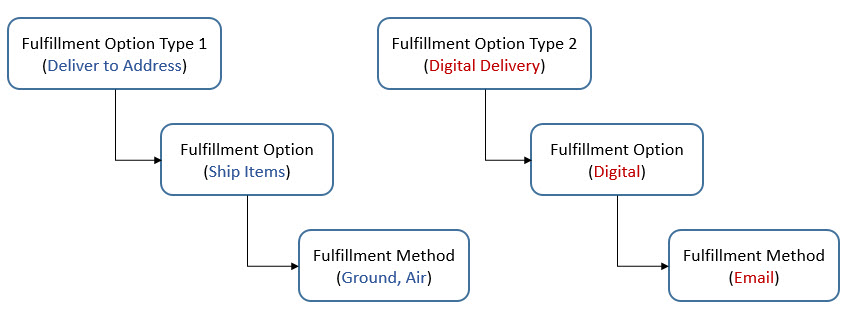
フルフィルメントオプションタイプはCommerce Connect( ShippingOptionTypeクラスを通じて)で定義されています。以下の表は、Commerce Connectでデフォルトで定義されている出荷オプションタイプと、Commerce Control Panelの表示名を示しています。
Commerce Connect ShippingOptionType
Commerce コントロールパネルの履行オプションタイプ
ShipToAddress
住所への配達
エレクトロニックデリバリー
デジタル配信
ラインシッピングオプション
個別配送 - 配送分割
!注「店舗から受け取り」というフルフィルメントオプションタイプは現在サポートされていません。
新しいフルフィルメントオプションタイプを作成したい場合は、「カスタムフルフィルメントオプションの作成」トピックをご覧ください。
このウォークスルーでは、以下の方法を説明します:
フルフィルメントオプションを作成する
既存の履行オプションタイプに基づいて新しいフルフィルメントオプションを作成し、フォームメント方式を追加できます。
新しいフルフィルメントオプションを作成するには:
-
Sitecore Launchpadからコンテンツエディターを開きます。
-
左のページで、\sitecore\Commerce\Commerce Control Panel\Shared Settings\Fulfillment Optionsフォルダに移動します。
-
メインペインの「 フルフィルメントオプション 」ボタンをクリックしてください。
-
メッセージダイアログでフルフィルメントオプションの名前を入力し、OKをクリックします。
-
新しいフルフィルメントオプションペインで、オプションでフルフィルメントオプションの説明を追加し、ドロップダウンメニューのフル フィルメントオプションタイプ フィールドから選択できます。
-
変更を保存してください。
-
新しいフルフィルメントオプションのために1つ以上の方法を定義したい場合は、コンテンツツリー内の新しいフルフィルメントオプションを右クリックし、ポップアップメニューから「>フルフィルメント方法を挿入」を選択します。
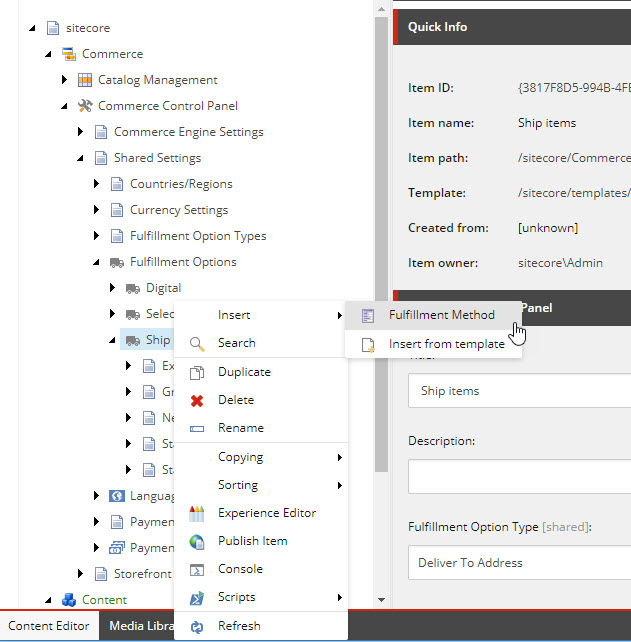
-
メッセージダイアログで、フルフィルメント方法の名前を入力してOKをクリックします。
店舗のフルフィルメントオプションを設定しましょう
共有設定データベースでフルフィルメントオプションが定義されると、それらはストアフロントに追加できます。
!注コンテンツエディターで設定した新しいまたは変更された履行オプションを反映するために、ストアフロントのUIコードを更新する必要があるかもしれません。
店舗のフルフィルメントオプションを設定するには:
-
コンテンツエディターで、\sitecore\Commerce\Commerce Control Panel\Storefront Settings\Storefronts\\Fulfillment Configurationフォルダに移動します。
-
フルフィルメント設定ウィンドウで、ストアフロントで利用可能にしたいフルフィルメントオプションを「すべて」欄から選択し、「選ばれた」欄に移動させるために**>**アイコンをクリックしてください。
例えば、ストアフロントで分割配送を有効にしたい場合(カート全体ではなくカート内の個別商品に配送オプションを適用する)、分割配送のフルフィルメントオプションを追加してください。
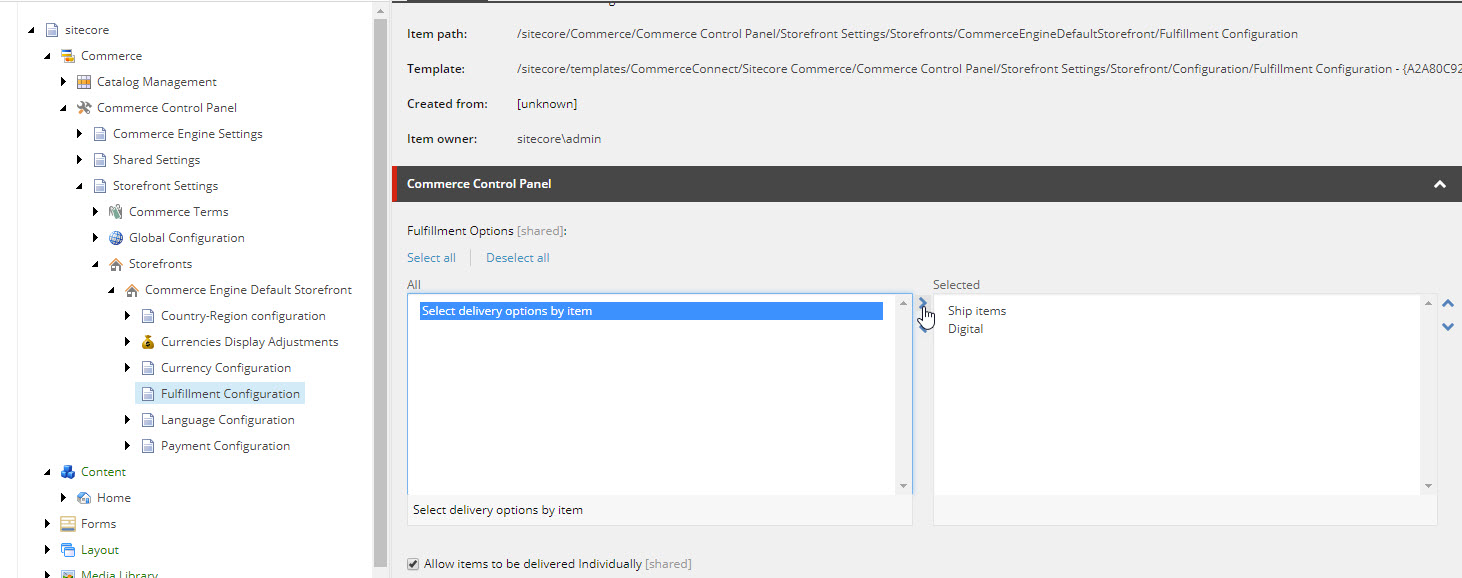
-
変更を保存してください。
!注分割配送をサポートしたくない場合は、コマースコントロールパネルのフルフィルメントオプションから削除できます。しかし無効にすると、顧客はデジタル商品(例えばサブスクリプション)と物理商品の両方をカートに持っている場合、店舗でのチェックアウトを完了できません。
商業語を作成する
新しいコマーステキスト要素をストアフロントやXCビジネスツールに表示する必要がある場合、コマース用語を作成できます。例えば、XCビジネスツールのインターフェースに表示される新しいシステムメッセージや、ストアフロントサイトで新しい配送(フルフィルメント)方法を定義できます。コマース用語を作成する前に、コンテンツエディター(Sitecore/Commerce/Commerce Control Panel/共有設定)で商品を定義する必要があります。
!注この手順ではPick Up From Storeを例に挙げていますが、このフルフィルメントオプションはデフォルトでは利用できません。コマースコントロールパネルではPick Up From Storeが フルフィルメントオプションタイプとしてあらかじめ定義されていますが、この機能は完全には実装されていません。
新しい商取引用語を作成する(例えば、SXAストアフロントでPick Up From Storeオプションを表示する):
-
Sitecoreにログインして「 コンテンツエディター」をクリックしてください。
-
コンテンツエディターでSitecore/Commerce/Commerceコントロールパネル/ストアフロント設定/Commerce Termsへ移動してください。
-
右クリック で「配送 」を選び、「 挿入」→ **「Commerce Term」**を選んでください。
-
メッセージダイアログボックスで、新しいアイテムの名前(例えばPick Up From Store)を入力し**、OK**をクリックして変更を保存します。
!注商品名を商取引用語として入力するものは、対応するフルフィルメントオプションと正確に一致しなければなりません。例えば、ストアフロントに「 Pick Up from Store 」というコマース用語の文字列を表示するには、まったく同じテキスト文字列でフルフィルメントオプションが定義されている必要があります。
-
変更を保存するには 「OK 」をクリックしてください。
-
ナビゲーションペインで新しい商取引用語(例: Pick Up From Store)をクリックします。
-
コンテンツペインのCommerce Control Panelセクションで:
-
価値 欄に 、定義した商取引用語の名前を入力します。例えばPick Up From Store。
-
説明フィールドには、フルフィルメントオプションを定義する文字列(例:Pick Up From Store)を入力します。説明フィールドの値は、ストアフロントのユーザーインターフェースに表示される文字列です。
!注新しい商取引用語をストアフロントのウェブサイトに表示するには、定義された商取引語、説明フィールドの値、対応する履行オプションを定義する文字列が正確に一致していなければなりません。以下の例が示しています:
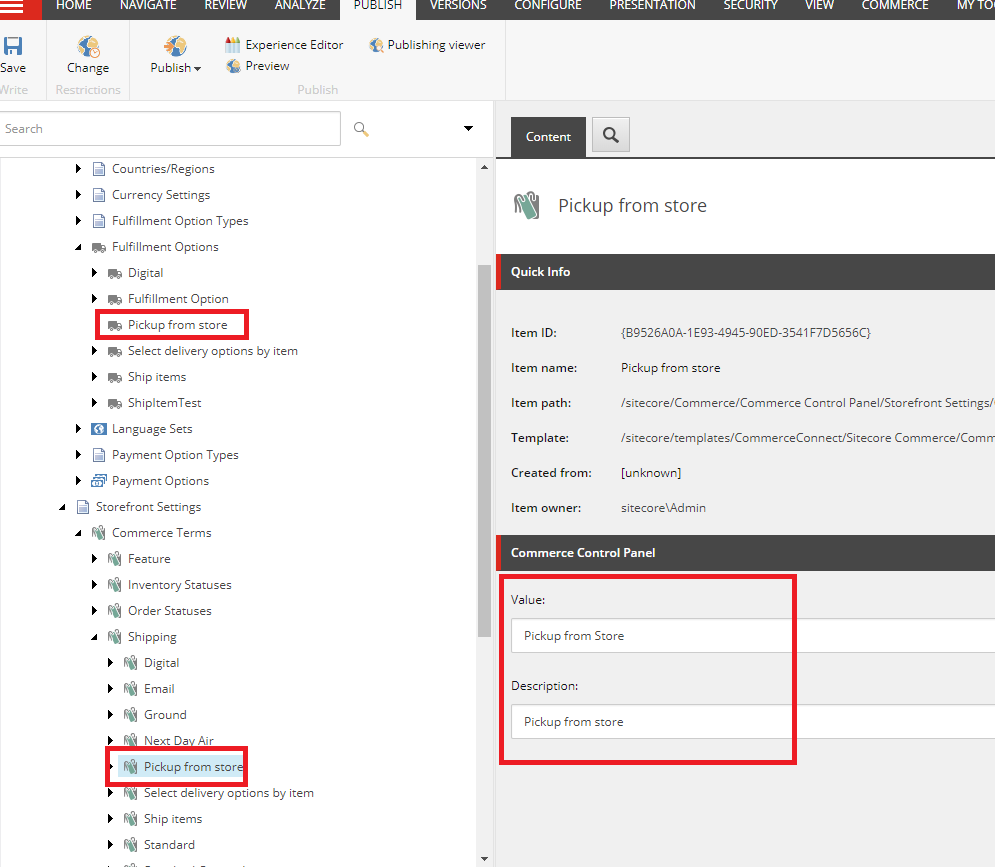
-
!注新しいオプションをストアフロントサイトに表示するには、サイトを 公開 し、IISリセットを行う必要があります。