
環境の設定
このページの翻訳はAIによって自動的に行われました。可能な限り正確な翻訳を心掛けていますが、原文と異なる表現や解釈が含まれる場合があります。正確で公式な情報については、必ず英語の原文をご参照ください。
環境を使ってSitecoreインスタンスへの接続設定を行い、認証や認可の認証も含まれます。環境はプロジェクトのルートの下にある.sitecore/user.jsonファイルに保存されます。
環境を作る
環境を作るために:
-
Sitecore Module Explorerで、Environmentsを右クリックして「 New Environment」をクリックします。
-
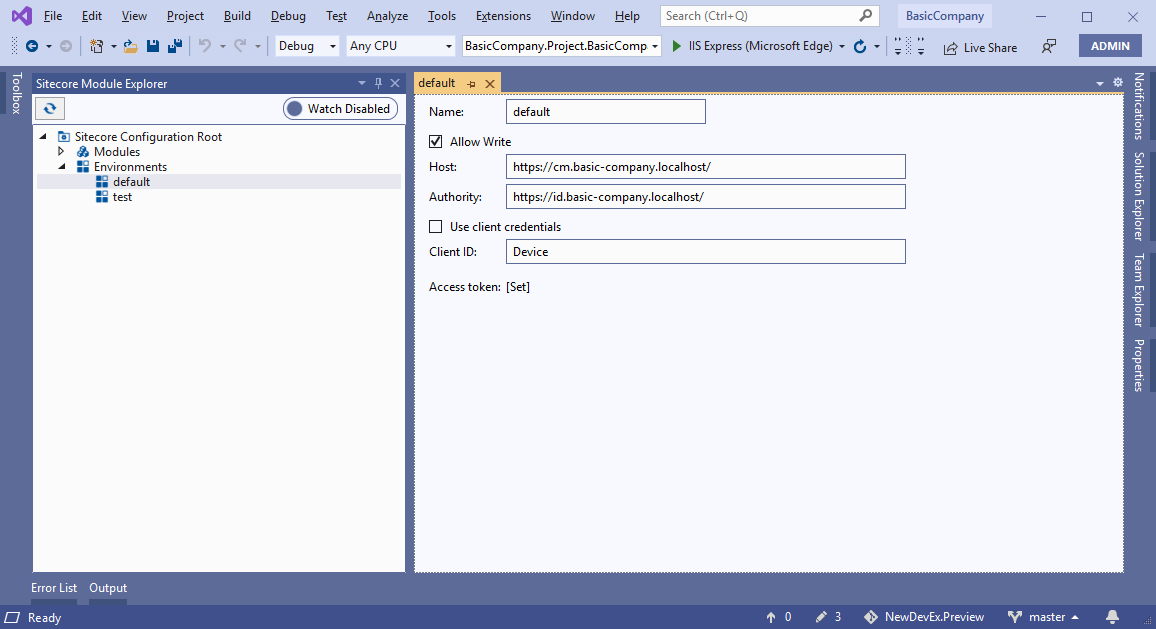
環境ウィンドウに以下を入力してください:
フィールド
内容
名称
環境の名前です。
> [!注]
> 環境を defaultと名付けた場合、 Sitecoreコマンドラインインターフェース は、他に指定されていない限りこの環境を使用します。Allow write
Sitecoreインスタンスへの書き込みを許可します。
ホスト
SitecoreインスタンスのURLです。
権限
Sitecore Identity Serverまたはその他のアイデンティティサービスのURLです。
クライアントの認証情報を使う
OAuth2のクライアント認証情報を使ってログインしてください。
クライアントID
クライアントID。
詳細はSitecoreコマンドラインインターフェースのログイン ドキュメントをご覧ください。
-
環境を守りましょう。
環境を編集する
環境を編集するには:
-
Sitecore Module Explorerで環境をダブルクリックします。
-
環境ウィンドウで、以下を編集してください:
フィールド
内容
名称
環境の名前です。
> [!注]
> 環境を defaultと名付けた場合、 Sitecoreコマンドラインインターフェース は、他に指定されていない限りこの環境を使用します。Allow write
Sitecoreインスタンスへの書き込みを許可します。
ホスト
SitecoreインスタンスのURLです。
権限
Sitecore Identity Serverまたはその他のアイデンティティサービスのURLです。
クライアントの認証情報を使う
OAuth2のクライアント認証情報を使ってログインしてください。
クライアントID
クライアントID。
詳細はSitecoreコマンドラインインターフェースのログイン ドキュメントをご覧ください。
環境を削除する
環境を削除する方法:
- Sitecore Module Explorerで環境を右クリックし、「 環境を削除」をクリックします。
- ダイアログボックスで「 はい 」をクリックして環境を削除してください。