プレースホルダーリストに表示されているプレースホルダーを選択します
このページの翻訳はAIによって自動的に行われました。可能な限り正確な翻訳を心掛けていますが、原文と異なる表現や解釈が含まれる場合があります。正確で公式な情報については、必ず英語の原文をご参照ください。
プレースホルダーは、他のプレゼンテーション オブジェクトのアンカー ポイントとして機能するSitecoreのオブジェクトであり、コンテンツ ブロックを事前定義された位置に追加できます。すべてのプレースホルダーには、その "key" 属性を使用して名前が付けられます。レンダリングとサブレイアウトは、プレースホルダーキーに基づいてプレースホルダに関連付けることができます。
Insert a New Formウィザードでは、Placeholder Settingsアイテムを含むプレースホルダーにのみWebフォームを追加できます。新しいフォームを追加するユーザーがプレースホルダー リストにプレースホルダーを表示するには、フォームが追加されたアイテムへの書き込みアクセス権が必要です。これにより、開発者とWebサイト管理者は、フォームを含めることができるプレースホルダを定義できます。
Restricting Placeholdersウィザードでは、Insert a New Formウィザードのプレースホルダーリストに表示されるプレースホルダーのリストを選択できます。
-
Restricting Placeholdersウィザードを開くには、Sitecore DesktopでSitecore Startボタンをクリックし、All Applications、Web Form for Marketers, の順にクリックし、Restricting Placeholdersをクリックします。
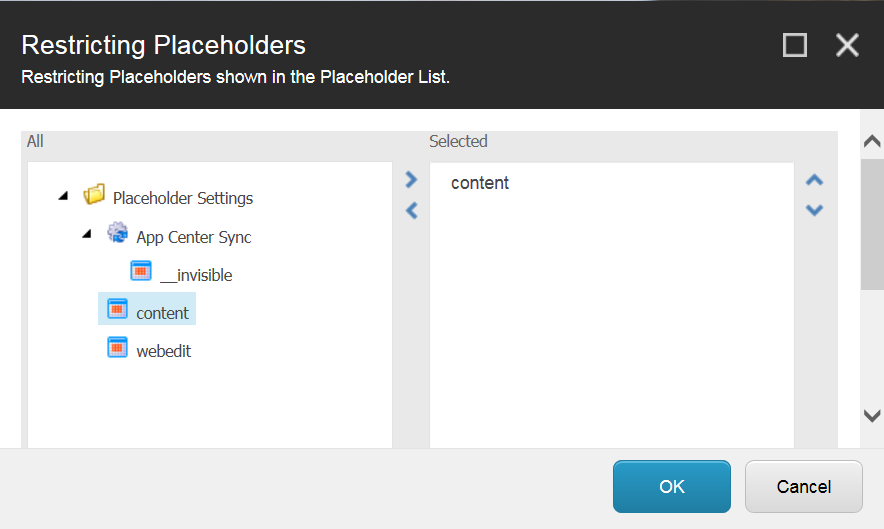
Selectedフィールドには、ユーザーが新しいフォームを追加できるプレースホルダーが一覧表示されます。
-
AllセクションからSelectedセクションにプレースホルダを追加するには、プレースホルダを選択して「
 」をクリックします。
 -
Selectedセクションからプレースホルダーを削除するには、
 をクリックします。「OK」をクリックすると、すべての変更が保存されます。メモ
Restricting PlaceholdersダイアログのAllセクションにプレースホルダーを追加するには、コンテンツツリーのSitecore/Layout/Placeholder Settingsアイテムの下に新しいプレースホルダーを作成する必要があります。