
新しいPaaS環境でContent Hub Sitecore Connectを展開する
このページの翻訳はAIによって自動的に行われました。可能な限り正確な翻訳を心掛けていますが、原文と異なる表現や解釈が含まれる場合があります。正確で公式な情報については、必ず英語の原文をご参照ください。
このトピックでは、Sitecore Azureツールキット(SAT)を使って新しいSitecore Azureクラウドサービス(Paas)環境にSitecore Connect for Content Hub(SCCH)コネクタを含める方法について説明します。手順は、Sitecore Experience Manager(XM)かSitecore Experience Platform(XP)のインストールかによって異なります。
!注既存のSitecore Azure PaaS環境がある場合は、既存のPaaS環境でContent HubするためのDeploy Sitecore Connectの指示を使いましょう。
設置準備
このセクションでは、Sitecore Azureツールキット(SAT)構成にSitecore Connect Content Hub(SCCH)コネクタを追加する前に準備すべき事項について説明します。
SATのSCCHモジュールを追加する前に、以下の条件が必要です:
- Azureアカウントで、AzureストレージエクスプローラーでクラウドストレージにアクセスできるAzure。
設置準備のために、以下のリソースをダウンロードしてください:
- Sitecore Azureツールキットは Sitecoreダウンロードページで入手可能です。
- Sitecore Identity WDPパッケージは Sitecoreダウンロードページで入手可能です。
- Sitecore Connect for Content Hub(SCCH)5.2 WDPパッケージは Sitecoreダウンロードページで入手可能です。
- Sitecore Experience Platform(XP)WDPパッケージは、使用中のSitecoreバージョンの Sitecoreダウンロードページの 「 AppServiceのダウンロードオプション 」セクションAzureで利用可能です。
- SXP ARMテンプレートスクリプトフォルダ Sitecore
\ 、 Quickstart Templates Github Sitecore Azureで入手可能です。 - SCCH ARMテンプレートスクリプトazuredeploy.json、Connectors\SCCH
\ フォルダ内のクイックスタートテンプレートGithubでSitecore Azure
!注SAT展開の手順を詳しく知りたい方は、Sitecore Azureツールキット概要 およびSitecore Azureツールキット展開ガイド をご覧ください。
Deploy SXP with SCCH to Azure on XM
SATブートローダーがポストステップや変換命令を実行するには、テンプレートスクリプトとブートローダーリソースを準備し、Azureに追加する必要があります。
Sitecore XMのインストールについて:
-
Sitecore Connectの5.2 WDPパッケージの全コンテンツをContent Hub WDPなどの新しいフォルダに抽出します。 Content\Website\bin\scchフォルダに移動します。
-
Sitecore XMバージョン10.0および10.1では、Microsoft.Extensions.DependencyInjection.Abstractions.dllアセンブリをContent\Website\binフォルダにコピーしてください。
-
すべてのバージョンSitecore XMでは、Microsoft.Extensions.Caching.Abstractions.dllアセンブリをContent\Website\binフォルダにコピーしてください。
-
WDPフォルダの内容を新しいWDPパッケージに再パックし、scwdp.zipと名付け、元のダウンロードのscwdp.zipを置き換えます。
-
Azure Storage Explorerで、以下のファイルをAzure Blobコンテナにアップロードします:
ファイル
出典
URLパラメータ
azuredeploy.json
SCCH ARMテンプレートスクリプトをダウンロードしたところです。
ブートローダーテンプレートURL
scwdp.zip
Content\Website\bin
SCCH 5.2テンプレートURL
Sitecore.Cloud.Integration.Bootload.wdp.zip
Sitecore Azure Toolkit\resources\{version}\Addons
ブートローダー WDP URL
bootloader.json
SXP ARMテンプレートスクリプトをダウンロードしたところです。
ARMテンプレートURL
-
Azure Storage Explorerで、アップロードした各ファイルごとに 「URLをコピー 」をクリックし、表に記載されているURLパラメータとしてURLを保存します。
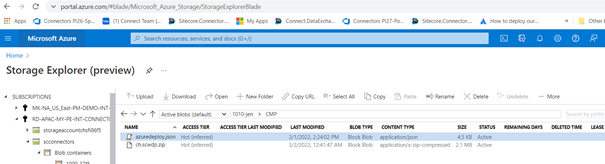
-
サーバーのSitecore Platform ARMテンプレート フォルダでazuredeploy.parameters.jsonファイルを開いてください。
-
modulesという新しいパラメータを追加し、保存したURLを入力します:
"modules": {"value": {"items": {"name": "bootloader","templateLink": "
","parameters": {"msDeployPackageUrl": " "}}, {"name": "SCCH 5.2","templateLink": "<SCCH 5.2 template URL>","parameters": {"msDeployPackageUrl": " "}} }}} -
新しいSitecore環境をMicrosoft Azure App Serviceにデプロイする手順を続けてください。最後のステップでは、PowerShellでデプロイコマンドを呼び出した後、PowerShellスクリプトがすべてのタスクを完了するのを待ちます。
-
Azureリソースグループの 「デプロイメント」 タブで、ブートローダーとSCCH 5.2のデプロイメントステータスを確認してください:
XPでSCCHを使ったSXPをAzureにデプロイする
SATブートローダーがポストステップや変換命令を実行するには、テンプレートスクリプトとブートローダーリソースを準備し、Azureに追加する必要があります。
Sitecore XPインスタレーションについて:
-
Azure Storage Explorerで、以下のファイルをAzure Blobコンテナにアップロードします:
ファイル
出典
URLパラメータ
azuredeploy.json
SCCH ARMテンプレートスクリプトをダウンロードしたところです。
ブートローダーテンプレートURL
scwdp.zip
Content\Website\bin
SCCH 5.2テンプレートURL
Sitecore.Cloud.Integration.Bootload.wdp.zip
Sitecore Azure Toolkit\resources\{version}\Addons
ブートローダー WDP URL
bootloader.json
SXP ARMテンプレートスクリプトをダウンロードしたところです。
ARMテンプレートURL
-
Azure Storage Explorerで、アップロードした各ファイルごとに 「URLをコピー 」をクリックし、表に記載されているURLパラメータとしてURLを保存します。
-
サーバーのSitecore Platform ARMテンプレート フォルダでazuredeploy.parameters.jsonファイルを開いてください。
-
modulesという新しいパラメータを追加し、保存したURLを入力します:
"modules": {"value": {"items": {"name": "bootloader","templateLink": "
","parameters": {"msDeployPackageUrl": " "}}, {"name": "SCCH 5.2","templateLink": "<SCCH 5.2 template URL>","parameters": {"msDeployPackageUrl": " "}} }}} -
新しいSitecore環境をMicrosoft Azure App Serviceにデプロイする手順を続けてください。最後のステップでは、PowerShellでデプロイコマンドを呼び出した後、PowerShellスクリプトがすべてのタスクを完了するのを待ちます。
-
Azureリソースグループの 「デプロイメント」 タブで、ブートローダーとSCCH 5.2のデプロイメントステータスを確認してください: