
値アクセスセットのテンプレートを作成します
このページの翻訳はAIによって自動的に行われました。可能な限り正確な翻訳を心掛けていますが、原文と異なる表現や解釈が含まれる場合があります。正確で公式な情報については、必ず英語の原文をご参照ください。
値のアクセス子セットを使って関連する値のアクセス子オブジェクトの集合をグループ化します。
特定の種類の値アクセサのみをサポートするカスタムテンプレートを作成できます。この例では、使用するすべてのバリューアクセサはArray Value Accessorテンプレートに基づいています。したがって、この例は配列バリューアクセサのみを許可するバリューアクセサセットの作成方法を示しています。
値アクセスセットのテンプレートを作成します
配列の値アクセス者のみを表示する値アクセスセットテンプレートを作成するには:
-
コンテンツエディターでTemplatesに移動します。
-
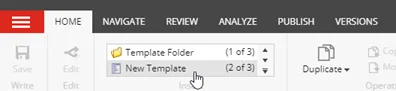
メニューリボンの ホーム タブで 「新しいテンプレート」をクリックします。
-
「 名前選択 」ダイアログで、以下の値を入力してください:
フィールド
価値
名称
Array Value Accessor Set
ベーステンプレート
テンプレート/データ交換/フレームワーク/データアクセス/値アクセスセット/値アクセスセット/値アクセスセット
-
次へクリック。
-
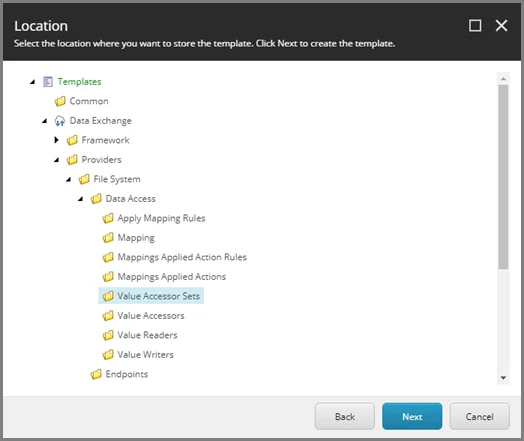
ロケーションダイアログで、テンプレート/データ交換/プロバイダー/ファイルシステム/データアクセス/値アクセスセットを選択します。
-
次へクリック。
-
確認ダイアログで 「閉じる」をクリックしてください。
アイコンを立てる
アイコンを設定するには:
-
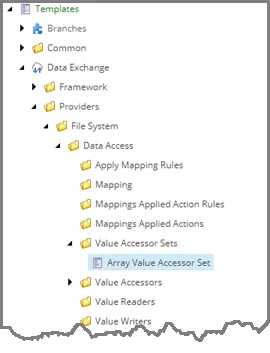
新しいテンプレートを選択してください。例えば、テンプレート/データ交換/プロバイダー/ファイルシステム/データアクセス/値アクセスセット/配列値アクセスセット。
-
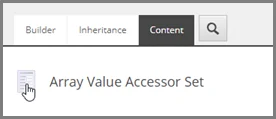
右側のペインの 「コンテンツ 」タブで、タイトルの横にあるアイコンをクリックします。
-
タイトルの横にあるアイコンをクリックしてください。
-
アイコン 変更 ダイアログの アイコン フィールドでOffice/32x32/radio_button_group.pngを入力してください。
-
OKをクリックします。