
値アクセス用のテンプレートを作成する
このページの翻訳はAIによって自動的に行われました。可能な限り正確な翻訳を心掛けていますが、原文と異なる表現や解釈が含まれる場合があります。正確で公式な情報については、必ず英語の原文をご参照ください。
このウォークスルーでは、入力テキストファイルの各行を値の配列に分割します。配列内の個々の値はデータ同期プロセスで使用できます。ユーザーが配列内のどの値を読み取るか指定できるテンプレートを設定しなければなりません。
値アクセス用のテンプレートを作成する
テンプレートを作成するには:
-
コンテンツエディターでTemplatesに移動します。
-
メニューリボンの ホーム タブで 「新しいテンプレート」をクリックします。
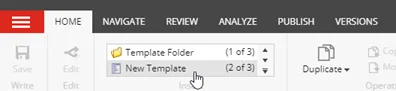
-
「 名前選択 」ダイアログで、以下の値を入力してください:
フィールド
価値
名称
Array Value Accessor
ベーステンプレート
テンプレート/データ交換/フレームワーク/データアクセス/値アクセス/値アクセス/値アクセス
-
次へクリック。
-
ロケーションダイアログで、テンプレート/データ交換/プロバイダー/ファイルシステム/データアクセス/値アクセスを選択します。「次へ」をクリックします。
-
確認ダイアログで 「閉じる」をクリックしてください。
値のアクセルにアイコンを設定してください
アイコンを設定するには:
-
コンテンツエディタのコンテンツツリーで新しいテンプレートを選択してください。例えば、テンプレート/データ交換/プロバイダー/ファイルシステム/データアクセス/値アクセス/配列値アクセス。
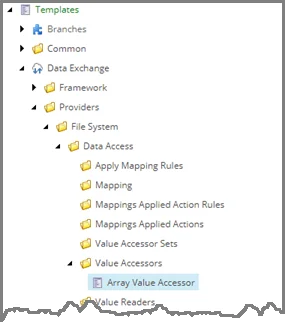
-
右側のペインの 「コンテンツ 」タブで、タイトルの横にあるアイコンをクリックします。
-
タイトルの横にあるアイコンをクリックしてください。
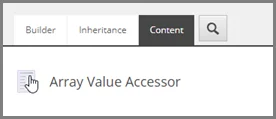
-
アイコン 変更 ダイアログの アイコン フィールドで、例えばOffice/32x32/radio_button_selected.pngと入力します。C
-
OKをクリックします。
フィールドを追加する
フィールドを追加するには:
-
新しいテンプレートにテンプレートセクションを追加し、Settingsと名付けてください。
-
以下のフィールドを追加してください:
フィールド
価値
名称
Position
種類
Integer
共有
選ばれました
-
アイテムを保存してください。