レンダリング用のスタイルを追加する
Version:
日本語翻訳に関する免責事項
このページの翻訳はAIによって自動的に行われました。可能な限り正確な翻訳を心掛けていますが、原文と異なる表現や解釈が含まれる場合があります。正確で公式な情報については、必ず英語の原文をご参照ください。
SXAにはレンダリング用のプリセットスタイルが付属しています。ただし、時には自分でカスタムスタイルを追加したい場合もあります。例えば、サイトの一部の画像を余白なしで表示したい場合や、レンダリングに背景色を追加したい場合などです。
コンテンツエディタでレンダリング用のクラスアイテムを追加するには:
-
サイトの プレゼンテーション フォルダに行ってください。
-
右クリック **で「スタイル」**をクリックし、「挿入」をクリックし **、**次に 「スタイル 」をクリックして新しいスタイルを追加してください。
-
名前を入力してOKをクリックします。
!注新しいスタイルには、他のユーザーが何をするのか分かりやすくなる名前をつけてください。
-
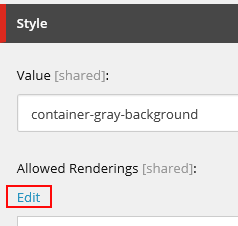
新しいスタイルをレンダリング用にするには、スタイル セクションで 編集をクリックします。
-
「 アイテム選択 」ダイアログで、該当するレンダリングをクリックし、右矢印
 をクリックして選択アイテムのリストに移動し、「 **OK」**をクリックします。この例では、グレーの背景はコンテナとスプリッターのレンダリング用に利用可能です。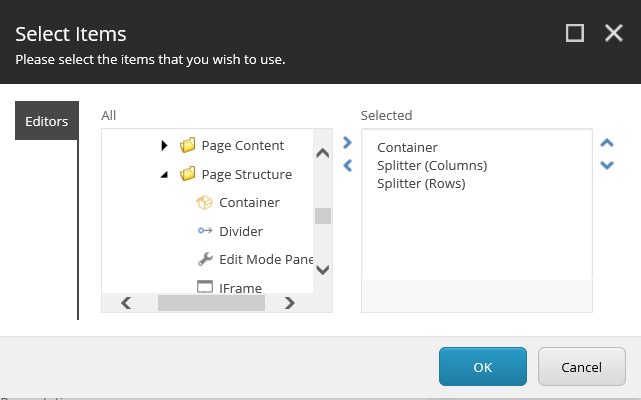
-
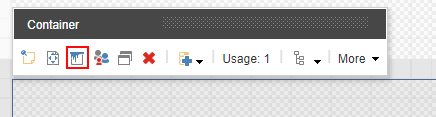
新しいスタイルを見るには、エクスペリエンスエディターで「スタイル編集」をクリックしてください。
-
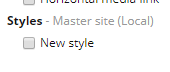
スタイルセクションで新しいスタイルを選択できます。
-
新しいスタイルをレンダリングに適用するにはOKをクリックしてください。
この記事を改善するための提案がある場合は、 お知らせください!