SXAツールボックスの再構築
Version:
日本語翻訳に関する免責事項
このページの翻訳はAIによって自動的に行われました。可能な限り正確な翻訳を心掛けていますが、原文と異なる表現や解釈が含まれる場合があります。正確で公式な情報については、必ず英語の原文をご参照ください。
ページ作成を容易にするために、SXAには再利用可能なレンダリングツールボックスがあり、ページにドラッグ&ドロップできます。SXAツールボックスは、ページ内容、ページ構成、ナビゲーション、フォームなどのカテゴリごとにすべてのレンダリングを整理します。
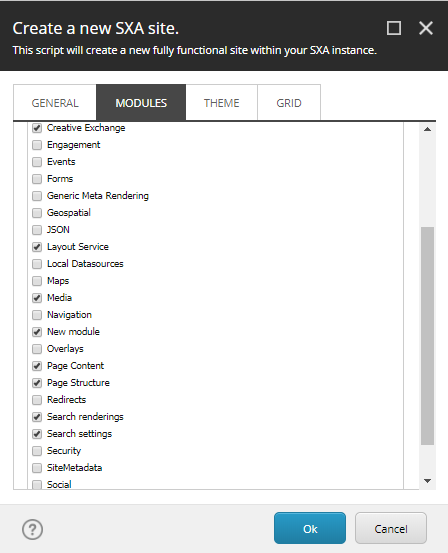
新しいサイトを作成する際に、そのサイトで利用可能なレンダリング画像を決めることができます。
SXAはツールボックス内のコンポーネントの構造を変更することもできます。これは、よく使うコンポーネントカテゴリをリストのトップに移動したい場合や、カテゴリ内のコンポーネントの順序を変更したいときに便利です。
レンダリングカテゴリの順序を変更する
ツールボックス内のレンダリングカテゴリの表示順を変更するには:
- sitecore/Content/Tenant/Site/Presentationに移動し、「Available Renderings」項目でレンダリングカテゴリを再整理してください。例えば、「Page Content」と「Page Structure」カテゴリをリストの上部に移動します。
- データセクションで、サイト内の利用可能なレンダリング項目に応じたセクションのグループレンダリングを選択してください。
- 変更を保存してください。エクスペリエンスエディターではツールボックスの構造が変更されます。
カテゴリ内のレンダリングの順序を変更する
カテゴリ内のレンダリングの順序を変更するには:
-
sitecore/Content/Tenant/Site/Presentation/Available Renderingsに移動し、構造を変更したいカテゴリをクリックします。
-
データセクションのレンダリング欄で**「編集**」をクリックします。
-
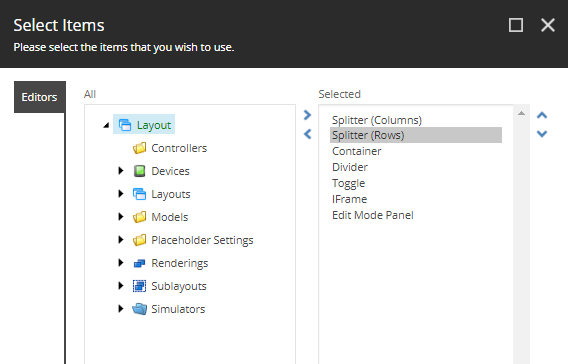
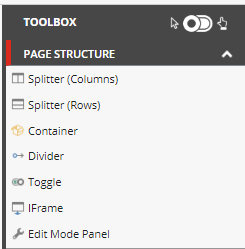
「 アイテム選択 」ダイアログボックスの 「選択 済み」フィールドで、矢印を使ってコンポーネントの順序を変更してください。例えば、ページ構造カテゴリでは、スプリッターレンダリングを一番上に移動してください。
-
変更を保存してください。エクスペリエンスエディターではツールボックスの構造が変更されます。
カスタムカテゴリを追加する
レンダリングをカスタムカテゴリにまとめるには:
- sitecore/Content/Tenant/Site/Presentationに移動し、「Available Renderings」を右クリックし、「Available Renderings」をクリックしてください。
- 名前を入力して **「OK」**をクリックします。
- データセクションのレンダリング欄で**「編集**」をクリックします。
- 「 アイテム選択 」ダイアログボックスで「 レイアウト」「 レンダリング 」に移動し、カスタムカテゴリに追加したいコンポーネントを選択します。
この記事を改善するための提案がある場合は、 お知らせください!