マッププロバイダーの設定
Version:
日本語翻訳に関する免責事項
このページの翻訳はAIによって自動的に行われました。可能な限り正確な翻訳を心掛けていますが、原文と異なる表現や解釈が含まれる場合があります。正確で公式な情報については、必ず英語の原文をご参照ください。
マップレンダリング機能により、ページのどこにでもインタラクティブマップを簡単に埋め込むことができます。また、地図に興味のあるポイントを追加したり、カスタムの開始場所を定義することもできます。ページ上で地図レンダリングを使う前に、まず地図プロバイダーの設定が必要です。デフォルトでは、SXAは地図プロバイダーの2種類を提供しています
MapsとBing Mapsです。両方のマッププロバイダーはベーステーマとして実装されており、使用するにはサイトのテーマにそのベーステーマを継承する必要があります。マップのベーステーマをテーマに追加してください
テーマにマップベースのテーマを追加するには:
-
Media LibraryフォルダのカスタムテーマのThemeセクションで、Base Themesフォルダからマッププロバイダーを選択します。テーマごとにマッププロバイダーは1つしか選択できません。
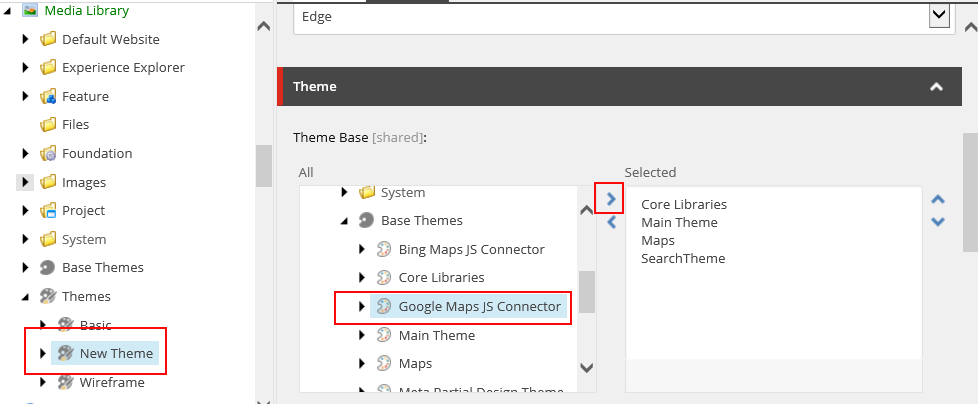
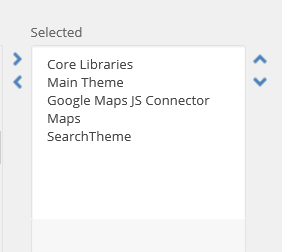
!注選択されたベーステーマの順序は重要です。新しいものを追加したり順序を変えたりする際は注意してください。テーマの順序は、コアライブラリ、メインテーマ、プロバイダーテーマ、マップ、検索テーマの順でなければなりません。
地図の認証キーを保存します
Google Maps APIおよびBing Maps APIアプリケーションは認証が必要です。
地図認証キーを格納するには:
-
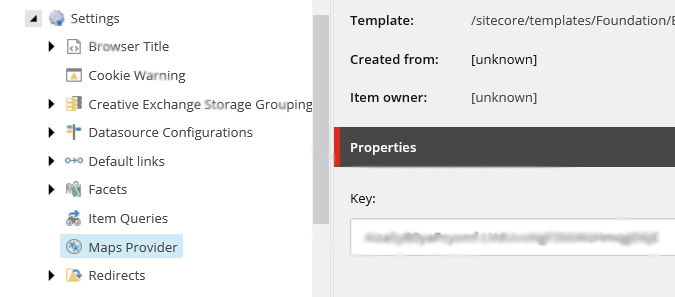
Settings/Maps Providerに行き、プロパティセクションのキー欄に認証キーを入力します。
!注使用している地図プロバイダーによっては、APIキーの詳細についてはGoogleマップまたはBingマップを参照してください。
地図プロバイダーが正しく設定され、サイトのテーマに追加されたら、ページ上で地図レンダリングを使えます。
この記事を改善するための提案がある場合は、 お知らせください!