ソースフィールドレポートを実行してデータソースのコンテキストを設定します
Version:
日本語翻訳に関する免責事項
このページの翻訳はAIによって自動的に行われました。可能な限り正確な翻訳を心掛けていますが、原文と異なる表現や解釈が含まれる場合があります。正確で公式な情報については、必ず英語の原文をご参照ください。
ほとんどのSXAレンダリングは再利用性を重視し、データソースの項目からデータを取得することを目的としています。つまり、表示されるコンテンツは表示されるページに縛られず、データソースの項目に保存されます。 ソース フィールドは、ユーザーがデータソースを探せる場所を指定します。

この場所を正しく設定することで、例えばコンテンツエディターが特定のサイトサブフォルダに誘導されるため、メディアライブラリ全体を検索する必要がなくなり、データソースの選択が格段に簡単になります。場所の設定は手動で行うか、クエリを使うか、Sourceフィールドレポートヘルパースクリプトを使うことができます。
Sourceフィールドレポートヘルパースクリプトを実行するには:
-
コンテンツエディターで、ソース フィールドレポートを呼び出したいアイテムを右クリックします。このアイテムは以下の通りです:
- テンプレートがサイトコレクションの Site Collection テンプレートから継承されるアイテム。
- プロジェクト内のアイテム(/sitecore/templates/Project)。
-
スクリプトをクリックし、****ソースフィールドレポートをクリックします。スクリプトはソースフィールドが指定されていないフィールドを探します。
-
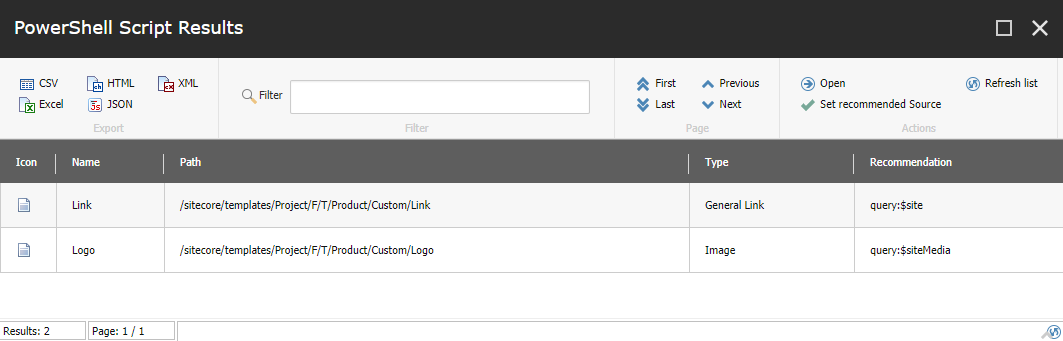
PowerShellのスクリプト結果ダイアログボックスで結果を確認します。レポートには改善可能なフィールド(ソースフィールドが空のフィールド)のリストが表示されます。
-
設定が正しいと思われたら、アイテムをクリックして「 **推奨ソースを設定する」**をクリックしてください。
-
異なるデータソースの場所を手動で追加するには、アイテムをクリックしてから 「開く」をクリックしてください。
この記事を改善するための提案がある場合は、 お知らせください!