プレースホルダー制限を設定する
このページの翻訳はAIによって自動的に行われました。可能な限り正確な翻訳を心掛けていますが、原文と異なる表現や解釈が含まれる場合があります。正確で公式な情報については、必ず英語の原文をご参照ください。
SXAは、コンテンツ所有者がツールボックスからレンダリングをページにドラッグすることでウェブページを作成できるようにします。レンダリングをクリックしてドラッグを始めると、レンダリングをドロップできるプレースホルダーが青色で点灯します。
プレースホルダーに入れられるレンダリングをある程度コントロールするために、プレースホルダーの制限を設定することができます。例えば、フッターデザインをシンプルにし、情報が多すぎないようにしたい場合、複雑なレンダリングを制限できます。
コンテンツエディターでプレースホルダーの制限を設定する
コンテンツエディターでは、レイアウトのプレースホルダーにプレースホルダーの制限を設定できます。これらの制限はサイト内のすべてのページに適用されます。例えば、フッターに制限を追加すると、サイト内のすべてのページのフッターに適用されます。このようにして、コンテンツ所有者がレイアウトプレースホルダーに配置できるコンテンツを管理できます。
サイト用のプレースホルダー設定を追加するには:
-
サイトのプレゼンテーションフォルダに移動し、プレイスホルダー設定を右クリックし、「 挿入」をクリックし、「 プレースホルダー」をクリックしてください。
-
名前を入力して **「OK」**をクリックします。
-
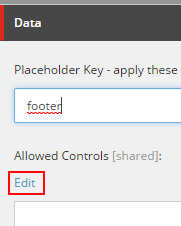
データセクションの**「許可されたコントロール**」欄で「編集」をクリックします。
-
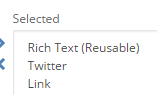
「 アイテム選択 」ダイアログボックスでLayout/Rendering/Feature/Experience Acceleratorに移動し、有効にしたいレンダリングを選択してOKをクリックします。例えば、非常にシンプルなフッターを使いたい場合は、フッターのリッチテキスト(再利用可能)、Twitter、リンクレンダリングのみを有効にしてください。
-
プレースホルダー設定を保存してください。
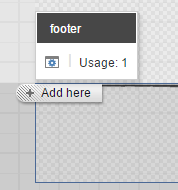
例えばエクスペリエンスエディターでフッターの「 追加」をクリックすると、追加したレンダリングのみを選択できます。他のレンダリングはツールボックスに表示できますが、コンテンツ所有者はそれらをプレースホルダーにドラッグできません。
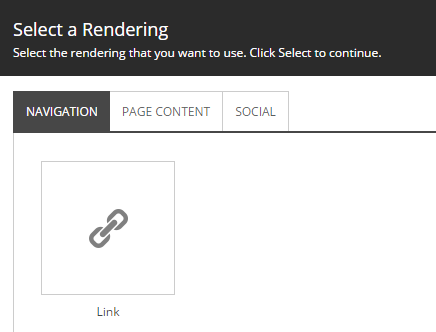
!注ページのすべてのプレースホルダーにプレースホルダーの制限を加えると、ツールボックスは許可されているレンダリングのみを表示します。
エクスペリエンスエディターでプレースホルダー制限を設定する
サイト全体に仮の制限を設定したら、エクスペリエンスエディターでその制限を選択できます。また、エクスペリエンスエディターで新しいプレースホルダー制限を作成することもできます。
エクスペリエンスエディターで新しいプレースホルダー制限を設定するには:
-
該当するプレースホルダーで 「プレースホルダー設定を編集」をクリックします。
-
「 プレースホルダー設定を選択する 」ダイアログボックスで、「 新しい設定を作成する」をクリックしてください。
!注既存の制限を使用するには、「既存設定を選択する」をクリックし、プレースホルダー制限をクリックして「確定」をクリックしてください。
-
レンダリングを追加するには、編集 をクリックしてOKをクリックしてください。
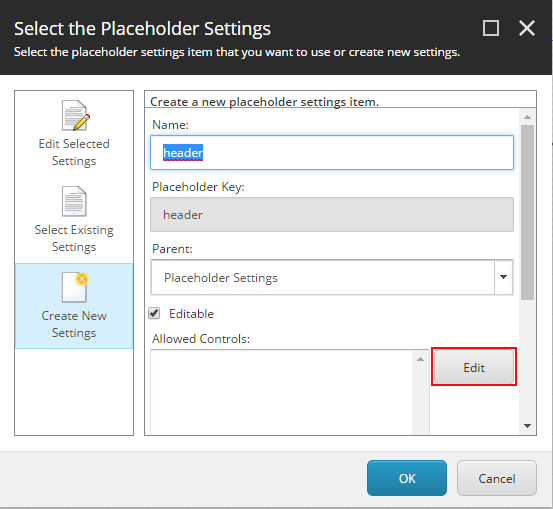
-
「 アイテム選択 」ダイアログボックスで、レイアウト\レンダリング\機能\エクスペリエンスアクセラレーターに移動し、有効にしたいレンダリングを選択してOKをクリックします。
マージプレースホルダーの制限
ページ上の部分デザインや特定のプレースホルダーに設定した制限と、グローバルに設定されたプレースホルダー制限を統合することができます。例えば、すべての主要なプレースホルダーで検索レンダリングを無効にしつつ、部分デザインや検索ページには追加を許可したい場合です。
プレースホルダー制限をマージするには:
-
部分的なデザインにプレースホルダーの制限を追加するには、エクスペリエンスエディターで部分的なデザインを開いてください
-
プレースホルダーで「プレースホルダー設定を編集」をクリックします
-
「 プレースホルダー設定の選択 」ダイアログボックスで 「新しい設定を作成」をクリックします。例えば、(ページ)データの下でメインプレースホルダーの制限を設定できます。
-
レンダリングを追加するには 編集 をクリックし、OKをクリックします。例えば、検索レンダリングを追加すると良いでしょう。
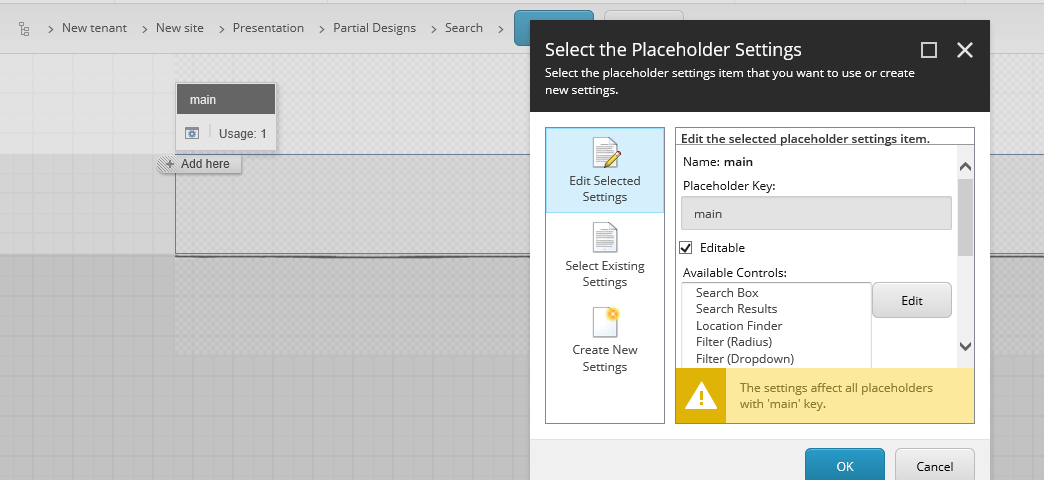
現在、部分的な設計は検索レンダリングのみを許可しています:
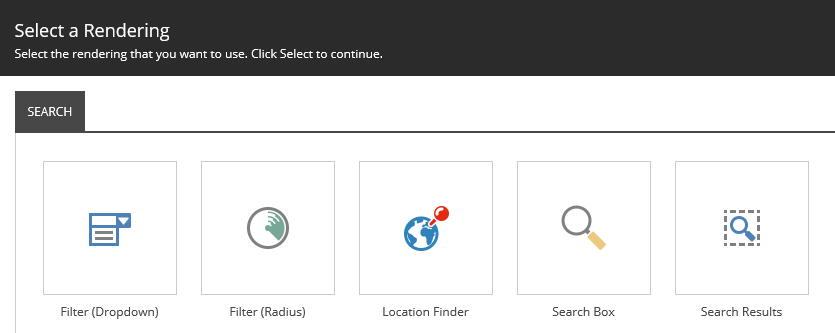
部分的なデザインの制限と、ページに設定されているグローバルな制限を統合できるようになりました。
-
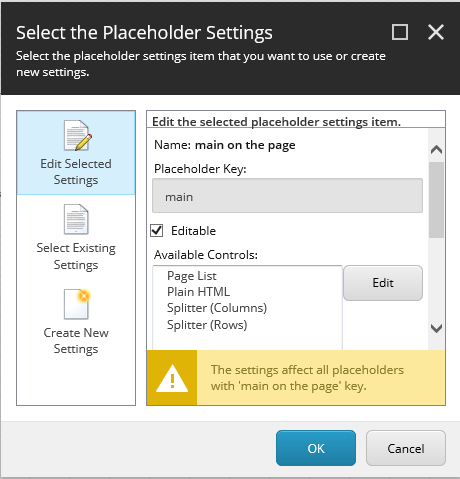
制限を設定した部分的なデザインを含むページデザインのページを開きます。メインのプレースホルダーで 「プレースホルダー設定の編集 」をクリックし、「 プレイスホルダー設定の選択 」ダイアログボックスで 「新しい設定を作成」をクリックします。例えば、(ページ)データの下でメインのプレースホルダーにいくつかの制限を設定できます。
-
「 編集 」をクリックしてレンダリング(例えばページコンテンツやメディアレンダリング)を追加し、「 **OK」**をクリックします。
-
ページを更新してください。設定が統合されているのがわかります。