
コンテンツエディターのカスタマイズ
このページの翻訳はAIによって自動的に行われました。可能な限り正確な翻訳を心掛けていますが、原文と異なる表現や解釈が含まれる場合があります。正確で公式な情報については、必ず英語の原文をご参照ください。
コンテンツエディターには、カスタマイズできるいくつかのユーザーインターフェース要素があります:
- コンテンツエディターの要素 – どのコンテンツエディターの要素を表示するかを決めることができます。
- コンテンツエディターのリボン – タブを非表示にしたり、リボン全体を隠したり、リボン内に自分専用のツールバーを作成したりできます。
- コンテンツツリー – クイックアクションの追加、コンテンツツリーのウィンドウのサイズ変更、または完全に非表示にすることができます。
このトピックでは、これらの要素をどのようにカスタマイズするかを説明します。
コンテンツエディターで要素をカスタマイズ
コンテンツエディターの アプリケーションオプション を設定するには:
-
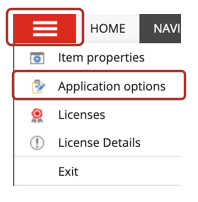
コンテンツエディターで「コンテンツエディター」メニューをクリックし、「 アプリケーションオプション」をクリックします。
-
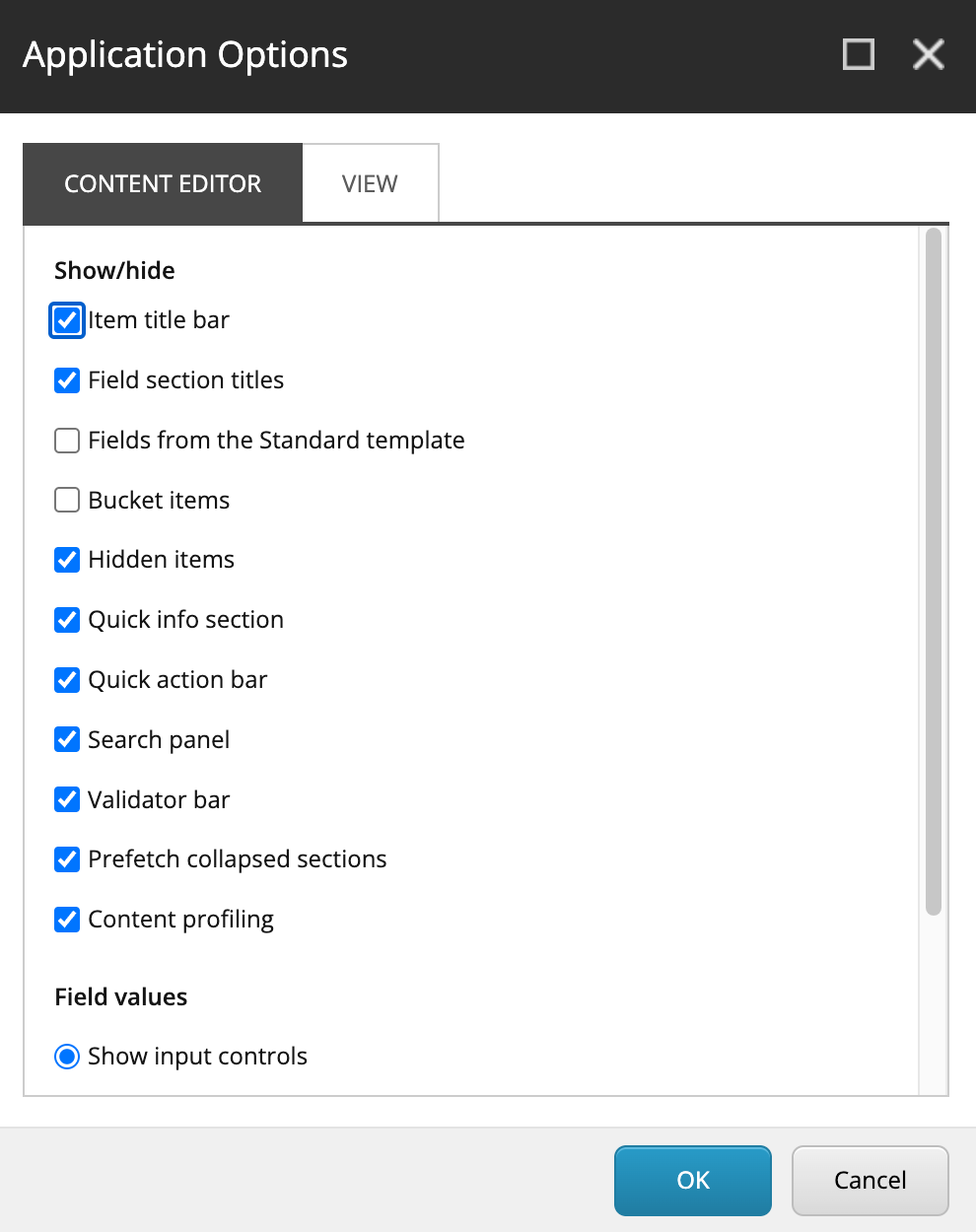
アプリケーションオプションのダイアログボックスで:
-
コンテンツエディタータブで、該当要素を非表示または表示するためにチェックボックスのいずれかを選択したり消したりします。
-
「ビュー」タブで、コンテンツツリーの表示方法を指定します。
-
「ビュー」タブで、コンテンツツリーの表示方法を指定します。
-
-
アプリケーションオプションの設定が終わったら、OKをクリックします。
コンテンツエディターのリボンをカスタマイズしてください
コンテンツエディターのリボンをカスタマイズするには:
-
コンテンツエディターでリボンのどこかを右クリックします。
-
表示されたメニューで、リボンで隠したいタブのチェックボックスを消してください。デフォルトのタブ選択を復元するには、「 リセット」をクリックしてください。
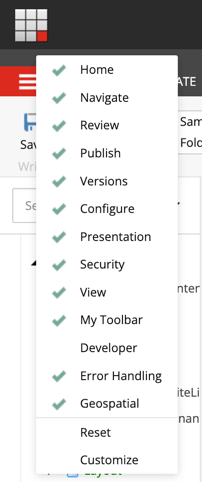
!注リボンを完全に非表示しタブだけを表示するには、コンテンツエディターのリボン上の任意のタブをダブルクリックしてください。リボンを再度表示するには、任意のタブをクリックしてください。
-
リボン内で自分のツールバーを作成するには、「 カスタマイズ」をクリックしてください。
-
「 カスタマイズマイツールバー 」ダイアログボックスの 「すべて 」パネルでグループを展開し、ツールバーで使いたいコマンドを選択します。
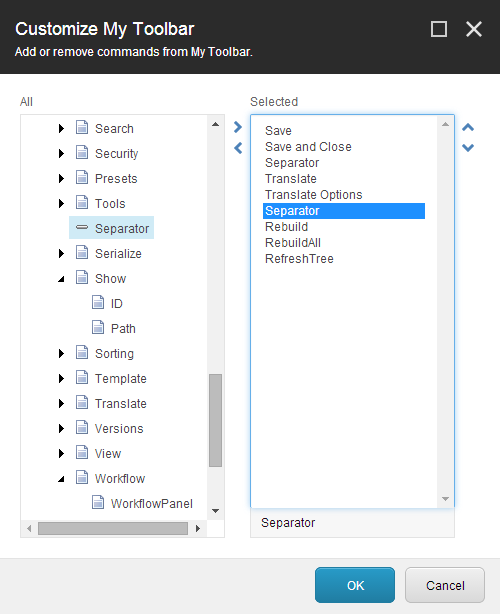
!注ツールバーにはコマンドのみを追加でき、グループは追加できません。ただし、追加されたコマンドをグループに分けるために「セパレーター」コマンドを追加できます。上下矢印を使って、コマンドを希望の順序に配置してください。
-
読み終わったらOKをクリックします。
-
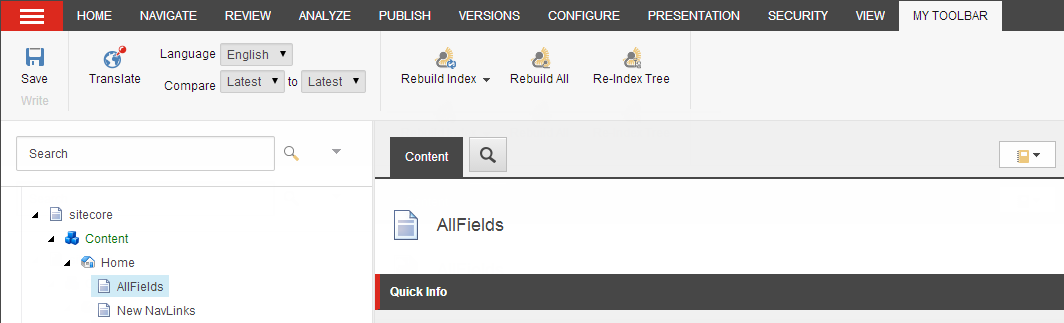
コンテンツエディターのリボンを右クリックし、メニューで 「マイツールバー」を選択します。「 マイツールバー 」タブがリボンに追加され、選択したすべてのコマンドが入ります。
コンテンツツリーのカスタマイズ
コンテンツエディターでは、コンテンツツリー内の特定の要素を非表示または表示するかを選べ、またコンテンツツリーの左側にあるクイックアクションバーもカスタマイズできます。
コンテンツツリー内の要素を隠す
コンテンツツリー内の特定の要素を隠したり表示したりするには:
- コンテンツエディターの 「ビュー 」タブで、関連するチェックボックスを選択するかクリアしてください。

要素は以下の通りです:
- コンテンツツリー - チェックボックスをクリアしてコンテンツツリーを非表示にします。
- Whole Tree - コンテンツツリーのルート(sitecore)とメディアライブラリを隠すチェックボックスを消します。つまり、ユーザーは自分のウェブサイトの一部であるアイテムしか見られません。
- 隠しアイテム - コンテンツツリーに表示されるシステムアイテムの一部を非表示にするためにチェックボックスをクリアしてください。
- 生値 と 標準フィールド - これらの設定は管理者にのみ関連します。
!注コンテンツツリーがあまりにも多くのスペースを占めている場合は、コンテンツツリーと編集ペインの間のバーを左右にドラッグして、コンテンツツリーのペインのサイズを変更できます。さらに、F11キーでブラウザウィンドウを展開して画面全体にし、タイトルバー、メニュー、ツールバー、ステータスバーなどのユーザーインターフェース要素を隠すこともできます。
クイックアクションを表示する
クイックアクションバーはコンテンツツリーの左側にあり、コンテンツツリー内のアイテムに関する有用な情報を表示できます。例えば、クイックアクションバーはアイテムバケット、クローンアイテム、ロックアイテムのどれかをクイックアクションで示すことができます。クイックアクションの中には情報収集専用のものもあれば、クリックしてアイテムにアクションを実行できるものもあります。
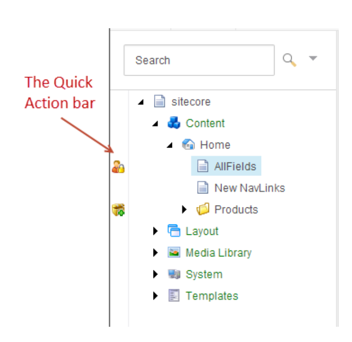
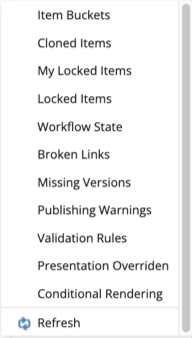
クイックアクションバーを右クリックすると、利用可能なクイックアクションのリストが表示される浮かぶメニューが表示され、それらをクリックしてアイテムの横に表示または非表示できます。クイックアクションは好きなだけ表示できますが、選択するアクションごとにパフォーマンスが落ちることがあります。
!注利用可能なクイックアクションは様々です。これはSitecoreシステム管理者によって管理されます。
コンテンツツリー内のアイテム表示または非表示には:
- クイックアクションバーを右クリックし、フローティングメニューで表示したいクイックアクションを選択します
迅速な対応は以下の通りです:
- アイテムバケット – アイテムバケットの隣に表示されます。
- クローンアイテム – 他のアイテムのクローンであるアイテムの隣に表示されます。アイコンをクリックすると元のアイテムを開きます。
- 「私のロックされたアイテム」― ロックしたアイテムの横に表示されます。アイコンをクリックするとアイテムが解除されます。
- ロックされたアイテム – 他のユーザーがロックしたアイテムの隣に表示されます。アイコンの上にマウスを置くと、ツールチップで誰がロックしたかが表示されます。
- ワークフロー状態 – ワークフロー状態にあるアイテムの横に表示されます。必要な権限があれば、アイコンをクリックしてアイテムを次のワークフロー状態に移動できます。
- 壊れたリンク – 壊れたリンクを含むアイテムの横に表示されます。
- 欠損版 – 言語版が欠けている項目の隣に表示されます。
- 出版警告 – 出版警告がある項目の横に表示されます。
- 検証ルール – 検証エラーを含む項目の横に表示されます。
- プレゼンテーションオーバーライド – テンプレートレイアウト設定が別のレイアウトに上書きされる項目の隣に表示されます。
!重要バリデーションルールや壊れたリンクのクイックアクションが最もパフォーマンスを遅くします。コンテンツツリーでアイテムを開くたびに、Sitecoreはこれらのクイックアクションを更新しなければなりません。
アイテムの並べ替え順を指定する
Sitecoreは、コンテンツツリー内のアイテムをデフォルトでアイテム名で並べ替えます。ソート順を変更する方法は2通りです:
- コンテンツツリー内の同じレベルのアイテム内で現在選択されているアイテムの位置を変えることができます。
- 現在選択されているアイテムのサブアイテムをソートできます。
アイテムの位置やサブアイテムのソート順を変更すると、Sitecoreは新しいソート順(このユーザーの場合)を記憶します。
現在選択されているコンテンツツリーのアイテムを新しい位置に移動するには:
- コンテンツツリーで移動したいアイテムを選択します。
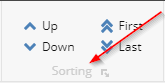
- ホームタブのソートグループで、4つのボタンを使ってサブアイテムをソートしてください:
- 上へ - アイテムを上に動かす。
- 下へ - アイテムを下に動かす。
- まず 、同じレベルのアイテムの中で最初にアイテムを動かす。
- ラスト - 同じレベルのアイテムの中で最後のアイテムになるようにアイテムを動かす。
現在選択されているアイテムのサブアイテムをソートするには:
-
コンテンツツリーで、サブアイテムをソートしたいアイテムを選択します。
-
ホームタブのソートグループで、ソートをクリックしてサブアイテムのソート順ウィンドウを開きます:
-
ソー ト ドロップダウンで、希望するソート順を選択します。ウィンドウのプレビューで効果を見ることができます:
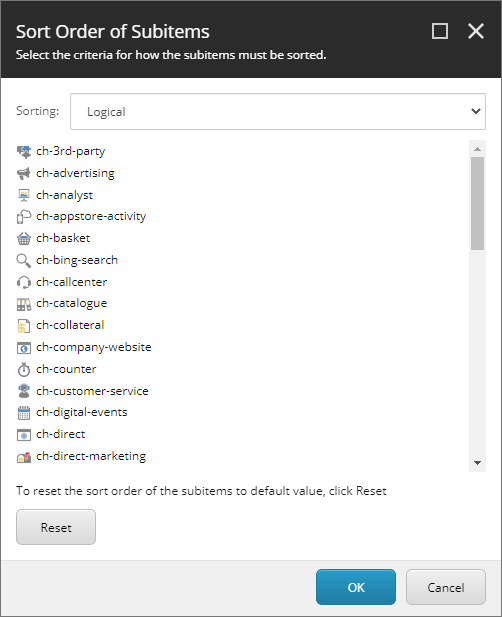
以下のソート順から選べます:
- 作成 - サブアイテムを作成時点の昇順に並べ替えます。アイテム作成日は、すべての言語バージョンを覆う最も古いアイテムバージョンの作成日です。
- デフォルトでは 、サブアイテムを名前の昇順にソートします。数字は数値ではなくASCIIコードの価値として扱われます。ソートは大文字差を区別しません。
- 表示名 - サブアイテムを表示名で昇順にソートします。表示名がない場合は、アイテム名を使用します。このソートは論理的ソートであり、数値で番号をソートします。
- 論理 的 - デフォルトと同じソートですが、数字は数値として扱われます。
- 逆 - デフォルトと同じソートですが、降順です。
- 更新 - 更新時点までにサブアイテムを昇順に並べ替えます。
- [標準値にリセット] - ソート順をデフォルトにリセットします。
-
選択したソート順を適用するには 「OK 」をクリックしてください。