ウォークスルー
このページの翻訳はAIによって自動的に行われました。可能な限り正確な翻訳を心掛けていますが、原文と異なる表現や解釈が含まれる場合があります。正確で公式な情報については、必ず英語の原文をご参照ください。
Commerceマーケティング自動化キャンペーンは、店舗を訪れた顧客と再び関わったり、顧客が購入を完了した際に自動的に注文を確認したりするために活用できます。以下のCommerceマーケティングオートメーションキャンペーンが利用可能です:
- ストアフロント放置カート
- ストアフロント新規注文は推奨商品にも拡張可能です。
利用可能なCommerce特有の要素 をマーケティングオートメーションキャンペーンで活用できます。
!ヒントCommerceのマーケティングオートメーションキャンペーンの立ち上げ方は、Discover Sitecoreチャンネルで配信されている 動画 をご覧ください。
このウォークスルーを始める前に、少なくとも1つのCommerce MAキャンペーンを選択してサイト を作成し ている必要があります。必要に応じて、既存のサイトにCommerce MAキャンペーンモジュールを追加 できます。
!警告Commerceのマーケティングオートメーションキャンペーンを利用するには、xDBをインストールして有効化している必要があります。
このウォークスルーでは、以下の方法を説明します:
コマース向けの自動メールキャンペーンを作成する
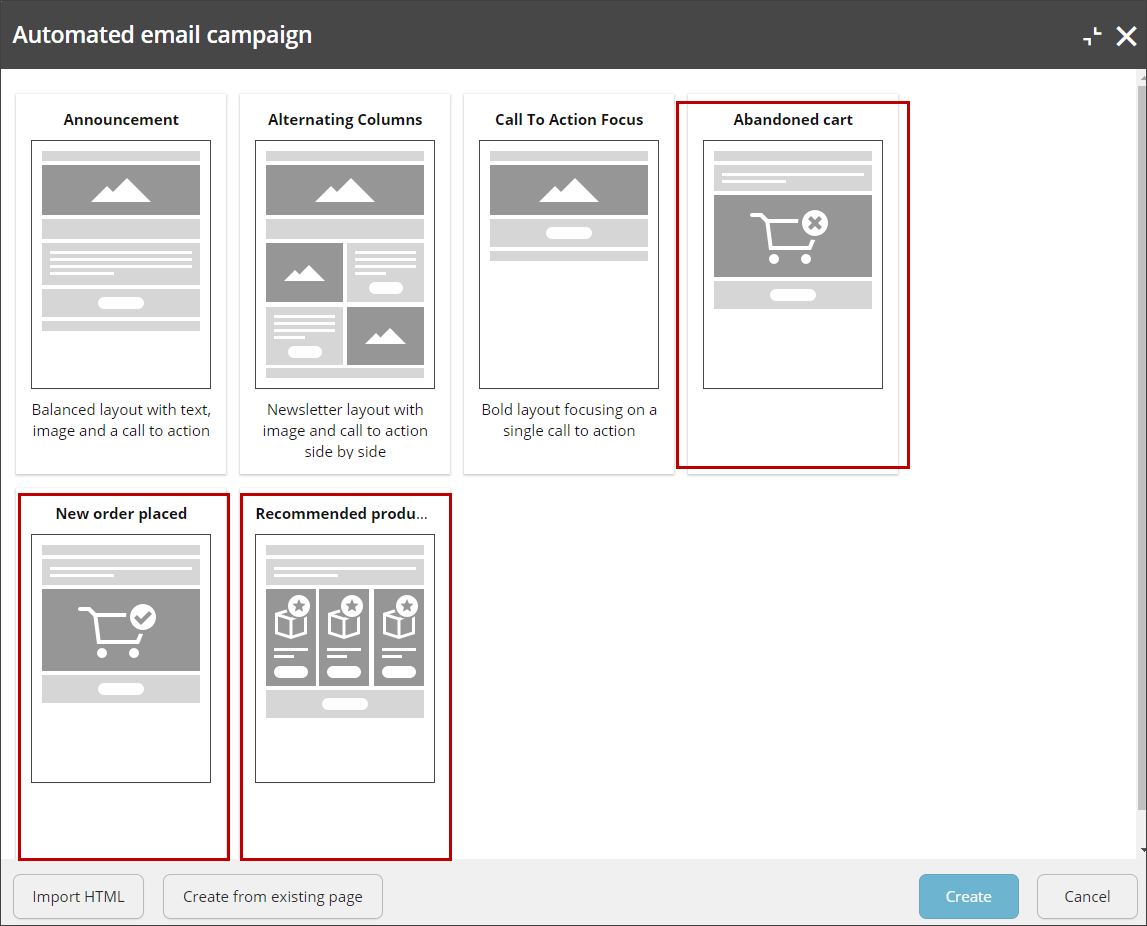
コマースマーケティング自動化キャンペーンは自動化されたメールキャンペーンテンプレートを使用します。3つのテンプレートが利用可能です
、放棄カート、推薦商品。自動化されたメールキャンペーンを作成するには:
-
Sitecore Launchpadで「 Email Experience Manager」をクリックしてください。
-
左上の 「Change Root Manager 」リストから、ストアフロントサイトのメールフォルダを選択します(例: Storefront Emails)。
-
アプリケーションウィンドウの右側で 「デフォルト設定 」をクリックし、「 デフォルト設定 」ダイアログボックスで以下のパラメータを定義し、OKをクリックします。最低限、ベースURLとFromメール パラメータを指定します。
舞台設定
概要
例
Base URL
Content Deliveryサーバーのウェブサイトアドレス。このURLはメール内のすべてのリンクで使用されています。
プレビューベースURL
スケールド環境では、テストメールメッセージの内部リンクはデフォルトでベースURLを指します。リンクを別のサーバーに向けたい場合は、この設定でURLを指定します。
From email
メールの送信者欄に表示したいメールアドレスです。
From name
メールメッセージに差出人名として表示したい名前です。
Reply to
受信者からの返信を送りたいメールアドレスです。
グローバルオプトアウトリスト
すべてのリンクから購読解除をクリックした連絡先を含む静的な連絡先リストです。このリストの連絡先は、たとえメールキャンペーンに含めた連絡先がリストにあっても、EXMからのメールメッセージを受け取ることはありません。
-
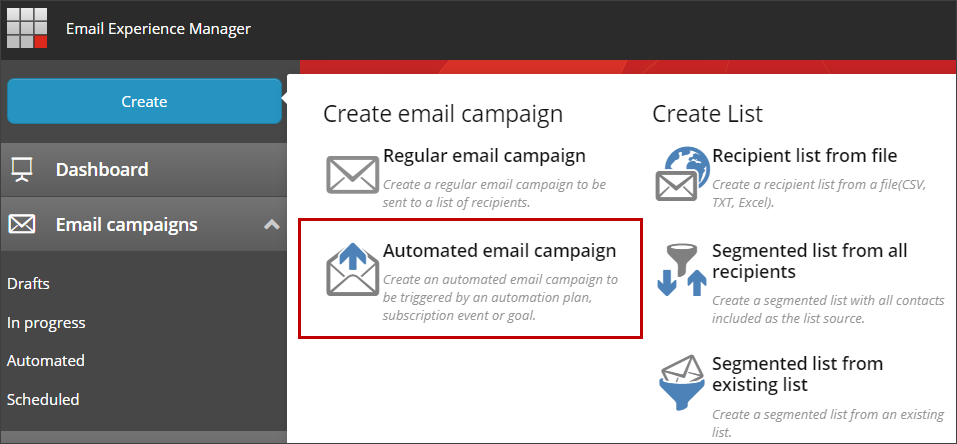
サイドバーで 「作成 」をクリックし、「 メールキャンペーン作成 」ウィンドウで 「自動メールキャンペーン」をクリックしてください。
-
自動メールキャンペーンのダイアログボックスで、作成しているマーケティングオートメーションキャンペーンの種類に応じて、以下のテンプレートのいずれかをクリックし、その後**「作成**」をクリックしてください:
- 放置されたカート
- 新たに注文が下された
- 推奨製品
!重要画像をレンダリングしたメールに表示するには、コンテンツエディターでsitecore/Content// に行き、ストアフロントメールをクリックします。コンテンツタブのメッセージ生成セクションで「画像埋め込み」チェックボックスをクリックし、変更を保存してください。
メールキャンペーン設定を指定する
-
メールキャンペーンビルダーの「**一般」**タブで、必要に応じてキャンペーンの説明を入力してください。
-
メッセージタブでメール本文をクリックします。
メール本文には パーソナライズトークン が含まれており、!プレースホルダーファーストネーム値!これはストアフロントサイトにサインインしている連絡先の名前を拾います。おすすめ商品については、メール製品推薦レンダリングも含まれています。
-
「本文編集」ダイアログボックスで、メッセージのロゴと本文を必要に応じて修正し、「保存して閉じる」をクリックしてください。
-
推奨製品レンダリングを使用しており、メールメッセージに表示される推奨商品数を変更したい場合は、「 メール製品推奨 レンダリング」をクリックし、ツールバーの 「More」→「コンポーネントプロパティ編集」をクリックしてください。 「推奨製品メール設定 」セクションで、最大製品数を入力し「 OK」をクリックします。 「保存して閉じる」をクリックしてください。
-
「配達」タブで配達スケジュールを選択し、通知設定を定義してください。
-
パーソナライズ のチェックボックス を選択してください。このオプションを選択すると、レンダリングはキャッシュされません。
-
New Order Placedメールキャンペーンを作成する場合は、分類セクションで「サービスメールキャンペーン」のチェックボックスを選択してから「メッセージのアクティベート」をクリックしてください。サービスメッセージは抑制リスト、オプトアウトリスト、送信制限を無視します。
-
確認プロンプトでOKをクリックします。
!note推奨商品リストの決定方法をさらにカスタマイズするには、「 推奨製品のデータプロバイダーをカスタマイズ 」および 「商品内容を出力するメールレンダリングの設定」をご覧ください。
マーケティングオートメーションキャンペーンを修正する
最後に、メールキャンペーンをマーケティングオートメーションキャンペーンに追加する必要があります。Commerce MAキャンペーンモジュールを追加する際に、サイト作成時に自動的に作成されます。
!重要箱から提供されているあらかじめ定義されたCommerce MAキャンペーンのいずれかを修正することをお勧めします。
Commerceマーケティングオートメーションプランの名前は、次の命名規則に従う必要があります
+ " " + templateName。
マーケティングオートメーションキャンペーンを変更するには:
-
Sitecore Launchpadで「 マーケティングオートメーション」をクリックしてください。
-
マーケティングオートメーションダッシュボードで、「放棄されたカート」または「新規注文したキャンペーン」をクリックします。
-
キャンバス上で「 Send Commerce Email 」をクリックし、詳細パネルで作成したメールキャンペーンを選択し、「 **適用」**をクリックします。
!重要SendメールアクションをコマースのSendメールアクションの代わりに使わないでください。
-
必要に応じて他の行動や条件を修正してください。
-
変更を保存するには、「 保存」をクリックしてください。