ページテストの作成と実行
このページの翻訳はAIによって自動的に行われました。可能な限り正確な翻訳を心掛けていますが、原文と異なる表現や解釈が含まれる場合があります。正確で公式な情報については、必ず英語の原文をご参照ください。
ページテストはコンテンツテストとは異なります。ページテストは、完全なページを別のページと比較します。テスト内のページは同じページの異なるバージョンである場合もあれば、まったく異なるページである場合もあります。
Experience Optimizationアプリケーションでページテストを設定でき、Experience Editorからページテストを開始することも可能です。
テストするページを選択します
テストするページを選択する方法:
-
エクスペリエンス最適化で「ページテストを作成」をクリックします。
-
テストのために元のページを選択してください。コンテンツツリー内のページに移動するか、検索することもできます。
-
Languageフィールドをクリックしてドロップダウンメニューを開き、テストしたい言語バリアントをクリックしてください。
-
「選択」をクリックします。
-
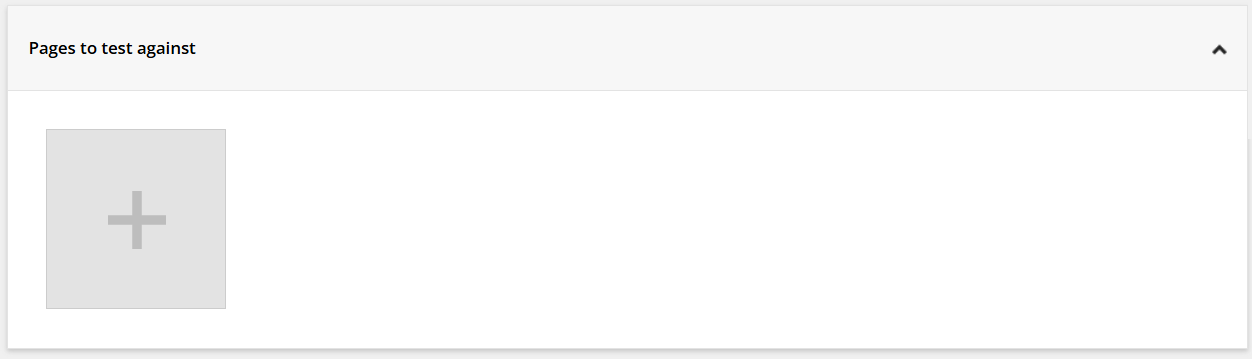
プラスアイコンをクリックすると、テスト対象のページを選択します:
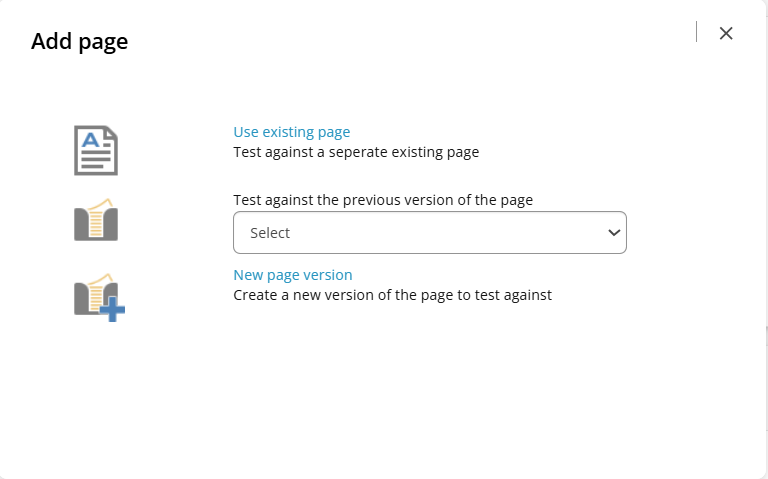
ページを追加ダイアログには、以下のオプションがあります:
- 「 既存ページを使用 」をクリックすると、別の既存ページを選択してテスト対象にします。
- ページフィールドの 「Test 」で、ドロップダウンメニューをクリックして現在のページの以前のバージョンを選択します(もし存在すれば)。
- 「 新しいページバージョン 」をクリックすると、現在のページの新しいバージョンを作成できます。テスト開始前に新しいバージョンを編集できます。
-
プラスアイコンを再度クリックして、テストしたいページをすべて選ぶまで追加ページを選択します。
選定されたページをレビュー
テストしたいページを選択したら、「 レビュー」をクリックして テストのレビューを開始します。Sitecoreはテストに関する情報を表示し、テストのパラメータを調整できます。
Sitecoreはテストに含めたページのプレビューを表示します。1ページを選択すると、そのページの詳細と大きな画像が表示されます。別のページを選択するには、そのページの小さな画像をクリックしてください。
以下の情報がご覧いただけます:
- テストが勝者を決めるまでどれくらい続くかを示す情報バー。
- 現在選択されているページに関する情報
- テスト概要
以下のパラメータを調整してください:
-
私の予想する変更効果
。複数ページのテストでは、元のページに対して全ページを推測します。
Sitecoreは、あなたの推測の上手さを示すためにスコアを計算します。
-
検査に曝露された訪問者の割合
。例えば、パーセンテージを40%に設定すると、訪問者の40%が作成したバリエーションの一つを見ることができます。元のバリエイションはこれらの一部です。残りの訪問者、つまりこの例では60%が元のバリエーションを見ることができます。
Sitecoreは、テストに触れた訪問者数に基づいてテスト結果を計算します。
-
**統計:**テストが勝者を宣言する前に到達すべき統計的信頼レベルを選択します。90%、95%、または99%を選択できます。レベルが高いほど、テストの実行時間は長くなります。
-
**テスト目的:**テスト目標を選択してください。 マーケティングコントロールセンターで指定された目標のいずれかを選択するか、トレーリングバリュー/訪問(訪問者がテスト対象ページに到達した後に発生したエンゲージメント値とサイト訪問数で割ったもの)を選択します。
-
勝者の選び方を選ぶ:テストの勝者を選ぶ方法を指定します:
- テストの目的に基づいて自動的に当選者を選出します
- テストの目的に基づいて自動的に当選者を選びますが、エンゲージメント価値が大幅に下がる場合は別です
- 手動で当選者を選んでください
-
持続時間
。- 最低限、7日、または14日を選びましょう。
- 最大、30日、または90日を選びましょう。
ページを編集する
元のページの新しいバージョンを作成した場合や、テストを確認した後にページを変更したい場合は、テスト開始前にページを編集できます。Experience Optimizationを離れてページを編集する前に、ページテストをドラフトとして保存してください。
ドラフトテストを保存してページを編集するには:
- テストを保存するには 「保存 」をクリックしてください。
- エクスペリエンスエディターまたはコンテンツエディターに移動し、ページを編集してください。変更を保存し、ワークフロー内でページを移動させます。
- エクスペリエンス最適化で「 ドラフトページテスト」をクリックします。以前作成したページテストをクリックします。
これで復習を続けたり、テストを始めたりできます。
テストを始めろ
復習と調整が終わったら、テストを開始してください:
- テスト 開始をクリックします。
テスト結果を見る
テストの結果が決まったら、テスト結果を見ることができます。テストの概要や以下もご覧いただけます:
- 最適なページ効果、統計的信頼度、得られたスコアの概要。
- テスト内の各ページのエンゲージメント数値を示す棒グラフです。
- 選択した目標に基づくコンバージョン率です。
検査結果を見るには:
- Experience Optimizationで「 Tests 」セクションを展開し、「 **Historical Tests」**をクリックします。
- 履歴テストリストで、該当する行をクリックします。
テスト概要パネルには、テスト作成日やテスト目的などの情報が含まれています。
レポートペインは、エクスペリエンスエディターのテスト結果ダイアログボックスと同じ情報を表示します。表示されているテスト結果データの詳細については、「コンテンツテスト結果」トピックをご覧ください。