プレビューしてコンテンツテストを開始
このページの翻訳はAIによって自動的に行われました。可能な限り正確な翻訳を心掛けていますが、原文と異なる表現や解釈が含まれる場合があります。正確で公式な情報については、必ず英語の原文をご参照ください。
コンテンツテストを作成して、ウェブサイトのコンテンツの代替バージョンや組み合わせを評価し、どのページやコンポーネント、またはコンポーネントの組み合わせが最も訪問者に効果的かを調べることができます。
!注このトピックでは、基本的なコンテンツテストまたはコンポーネントテストの開始方法について説明します。複数のバージョンのページや、まったく異なる2つのページの効果(同じページの2つのバージョンではなく)を比較したい場合は、ページテストを作成して実行しなければなりません。
ページを編集したり、コンポーネントにパーソナライズルールを追加したり、1つ以上のコンポーネントのバリエーションを作成した後、エクスペリエンスエディターでテストを開始できます。このトピックでは以下の方法を説明しています:
テストのプレビュー
エクスペリエンスエディターでテストをプレビューするには:
-
テストしたいアイテムを保存して提出してください。
-
エクスペリエンスエディターのページ上部の通知欄では:
- ワークフローを使っている場合は、 テストで承認をクリックします。
- ワークフローを使っておらず、テスト通知を有効にしている場合は、「 **テストを作成」**をクリックしてください。
-
コメントを入力してOKをクリックしてください。
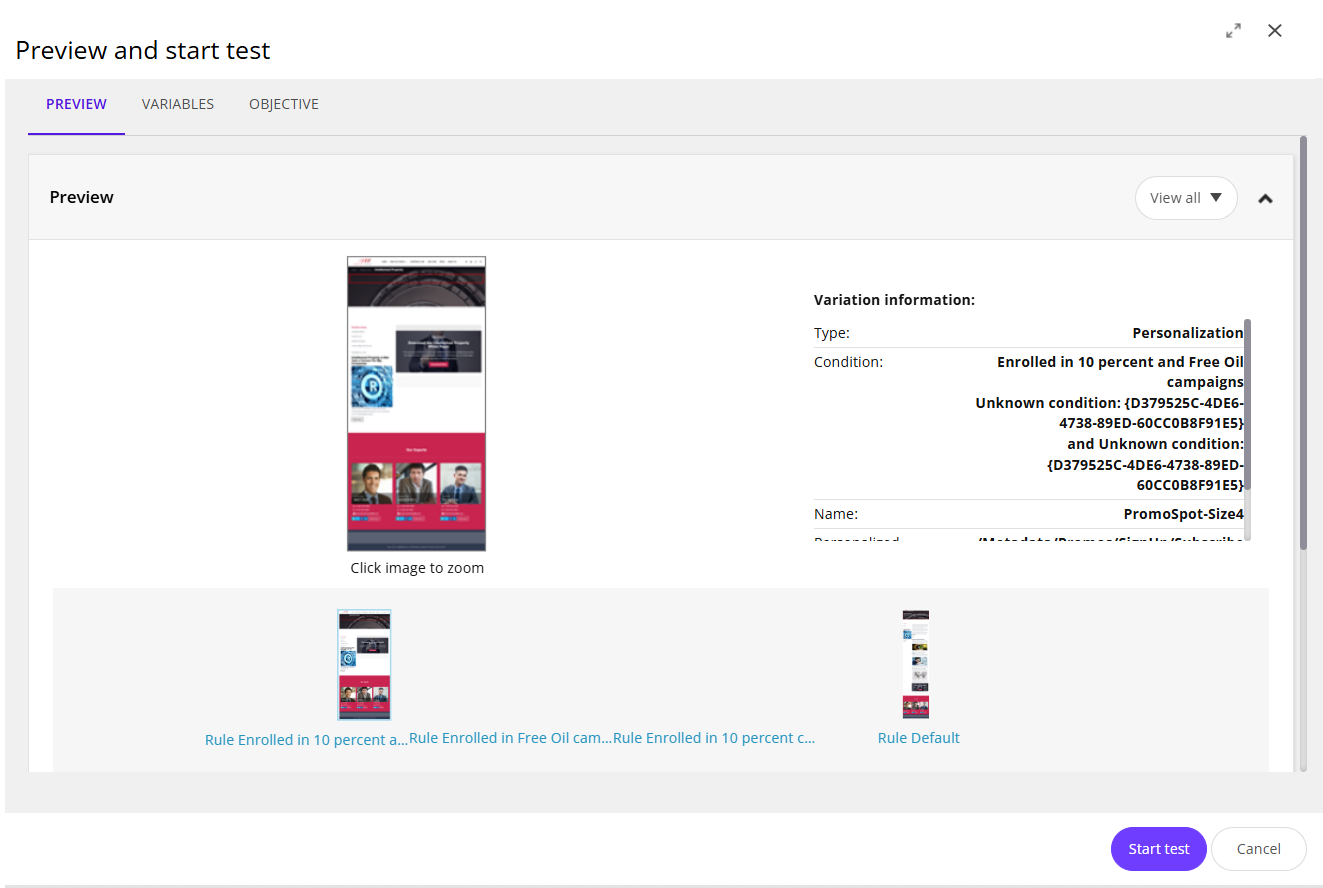
プレビュー とテスト開始 のダイアログボックスが開きます。 プレビュー タブではテストをプレビューし、結果を予測できます:
-
プレビュータブでは、作成した体験をテストできます。カルーセルから別の体験を選択すると、より大きなプレビューを見ることができます。
-
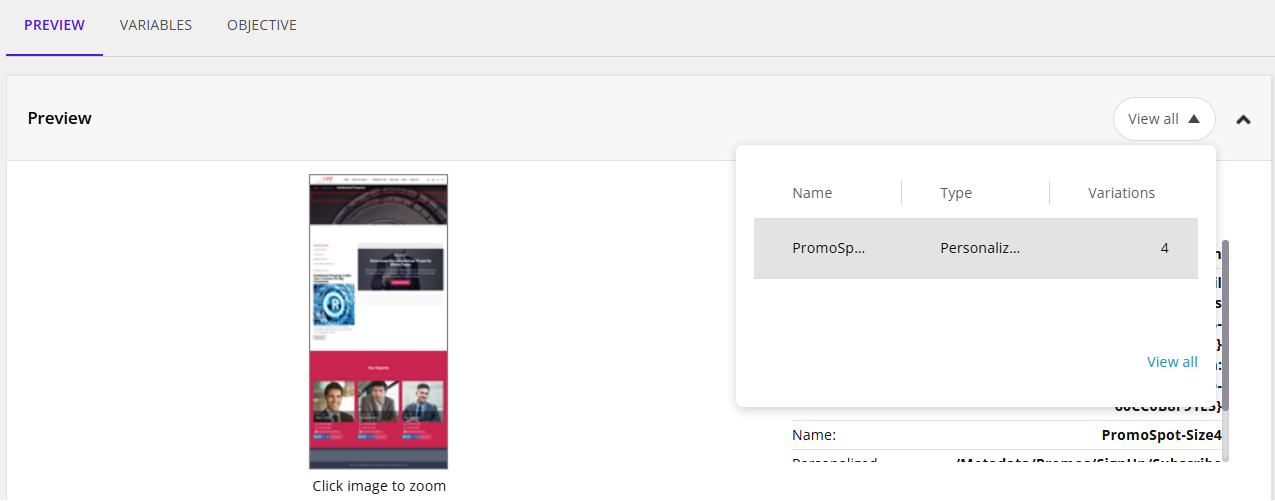
カルーセルに表示される体験にフィルターを設定するには、「 全てを見る 」ドロップダウンをクリックし、表の行を選択して1種類のバリエーションのみを表示します。
-
「 変更の期待効果 」セクションで、変更がどのような効果をもたらすと予想されるかを推測してください:
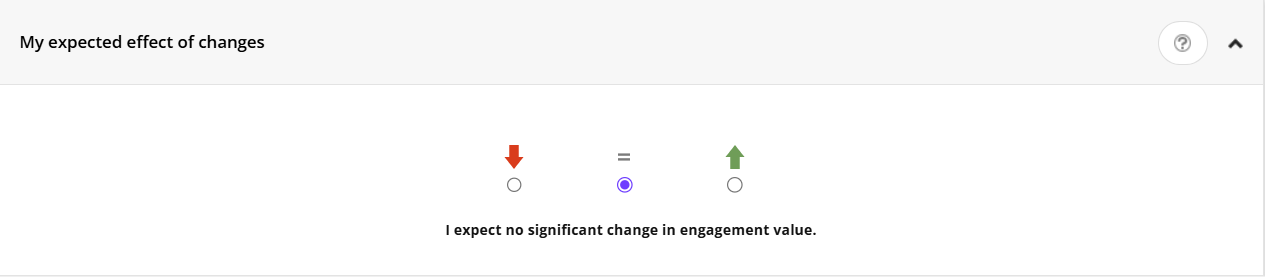
選択可能です:
- エンゲージメントの価値がマイナスになると予想しています
- エンゲージメント価値に大きな変化は期待していません
- エンゲージメントの価値にポジティブな変化があることを期待しています
複数の経験があるテストでは、すべての経験を元のものと照らして推測します。
!注エンゲージメント値のネガティブな変更が有用な状況もあります。例えば、コンテンツ作成者が内容の変更に関する提案に反対し、その提案が正しいことを示すためにテストを開始する場合です。
Sitecoreは、あなたの推測能力を示すスコアを計算します。 パフォーマンスレポートで 結果やスコアを確認できます。
テストパラメータを調整する
いくつかのテストパラメータを調整できます。ただし、一部のオプションはテスト結果の品質を下げることもあります。品質と時間のどちらを自分の状況に最も合うかを決める必要があります。
テストパラメータの調整:
-
変数タブの「テスト中の変数」セクションの**「プレビューとテスト開始**」ダイアログで、1つ以上の変数のチェックボックスを消して体験数を減らします:
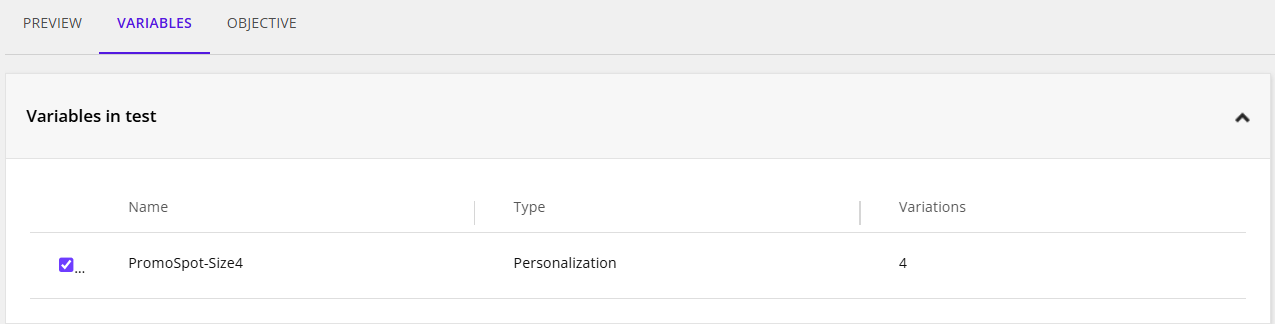
!注経験値はすべての有効バリエーションの積です。
-
「 テストに曝露された訪問者の割合 」セクションでは、テストに曝露された訪問者の割合を設定します。例えば:
- パーセンテージを40%に設定してください。つまり、訪問者の40%があなたが作成した体験(オリジナルのバージョンもその一部)を見るということです。
- 残りの訪問者、つまりこの例では60%がオリジナルのバージョンを見ることができます。
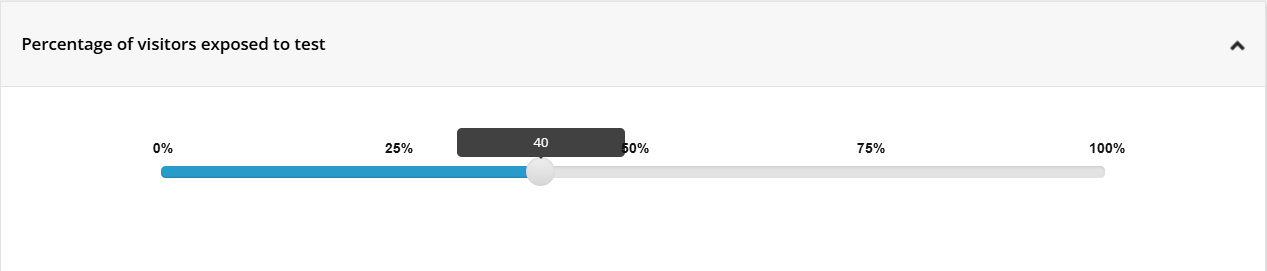
Sitecoreは、テストに触れた訪問者数に基づいてテスト結果を計算します。
-
統計セクションで、勝者を決定するために必要な統計的信頼度を設定します。90%、95%、または99%を選択できます。デフォルトは95%です。
-
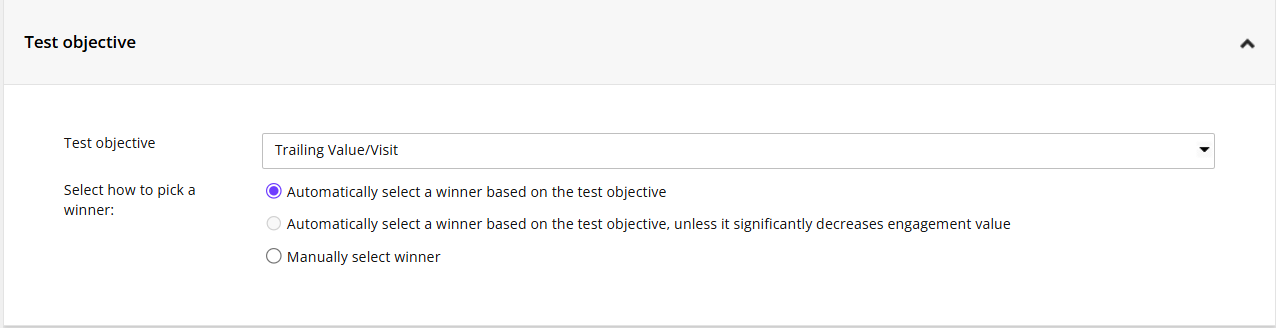
「目標」タブのテスト目標セクションのテスト目標欄で、テストが測定するものを選択します。以下を選択できます:
- トレーリングバリュー/訪問 数 – 訪問者がテスト対象ページに出会った後のページビューをサイト訪問数で割ったエンゲージメント値です。
- マーケティングコントロールパネルで設定された目標のいずれかです。
-
「 勝者を選ぶ方法」 欄で、テストの勝者を選ぶ方法を指定します:
-
テスト目標に基づいて自動的に当選者を選びます 。テスト目標が 「Trailing Value/Visit」の場合はデフォルトで選ばれます。
-
テスト目標に基づいて自動的に勝者を選びますが、エンゲージメント値が大幅に減少し ない限り、これは目標である目標のデフォルトです。このオプションは「 トレーリングバリュー/訪問」 目標では選択できません。
このオプションを選択すると、目標に基づく最良の体験が過去の価値や訪問を20%以上減らした場合、当選者は宣言されません。代わりにテストは続きます。
-
手動で当選者を選択する – テストを作成したユーザーは、テスト結果 ダイアログボックスで体験を選択し、その体験をそのテストの勝者として宣言できます。勝者を選ぶ際は、そのテストがウェブサイト上で生成される全体的なエンゲージメントバリューに与えた影響を考慮してください。
-
-
テストの持続時間セクションでは、テストを実行するための最小時間と最大時間を指定します:
- 最低限は3日、7日、または14日を選びましょう。
- 最大期限は14日、30日、または90日を選びましょう。
テストを始めましょう
!注テストを開始した後は、それを変更することはできません。例えば、テストのバリエーションやテストで使用しているコンポーネントを追加・編集することはできません。
テストを始めるには:
-
プレビュー とテスト開始 ダイアログボックスで「 テスト開始」をクリックします。
!注将来的に「Publishable from date」と「Publishable Date」と記載されたバージョンのページでコンテンツテストを開始すると、そのテストは公開制限を覆します。テストが公開された時点で、そのページのバージョンは公開され、公開制限に関係なくテストは即座に有効になります。
-
テストを公開し、ウェブサイトに公開するには、まずページを公開する必要があります。「 アイテム公開 」ダイアログで「 スマートパブリッシュ」を選択してください。 「 関連アイテムの公開 」オプションも選択することをお勧めします。
!注自動公開を含む ワークフロー を使っている場合は、手動で公開する必要はありません。