コンポーネントのバリエーションを作成する
このページの翻訳はAIによって自動的に行われました。可能な限り正確な翻訳を心掛けていますが、原文と異なる表現や解釈が含まれる場合があります。正確で公式な情報については、必ず英語の原文をご参照ください。
コンポーネントテストは、ウェブサイトのコンテンツの代替の組み合わせをテストし、どのコンポーネントやコンポーネントの組み合わせが最も訪問者に効果的かを判断できます。テスト結果を素早く評価し、オーディエンスに最適なコンテンツの洞察を得ることができます。これにより、より高い目標コンバージョン率でより成功するキャンペーンを作成できます。
テストが終わると、各テストのバリエーションとそれらの隣に付く累積値を見て、勝った内容を選べます。
このトピックでは、以下の方法を説明します:
また、コンポーネントをパーソナライズし 、そのパーソナライズされたコンポーネントをコンポーネントテストに含めることもできます。
コンポーネントの新しいバリエーションを作成する
ウェブサイト上のコンポーネントの新しいバリエーションを作成するには:
-
エクスペリエンスエディターのリボンの「バージョン」タブで、テストを作成したい言語バージョンを選択します。
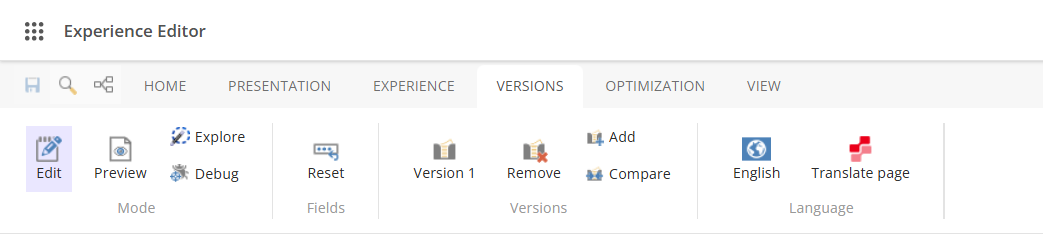
!重要コンポーネントテストを実行する際は、一度に1つの言語バージョンでのみテストを実行しなければなりません。同じテストを複数の言語で同時に実施する場合、最初に勝者として選んだバリエーションは、テストを実施したすべての言語バージョンで勝者として選ばれます。
-
ウェブサイト上でテストしたいコンポーネントを選択し、浮動ツールバーで 「コンポーネントをテスト
 」をクリックします。
 -
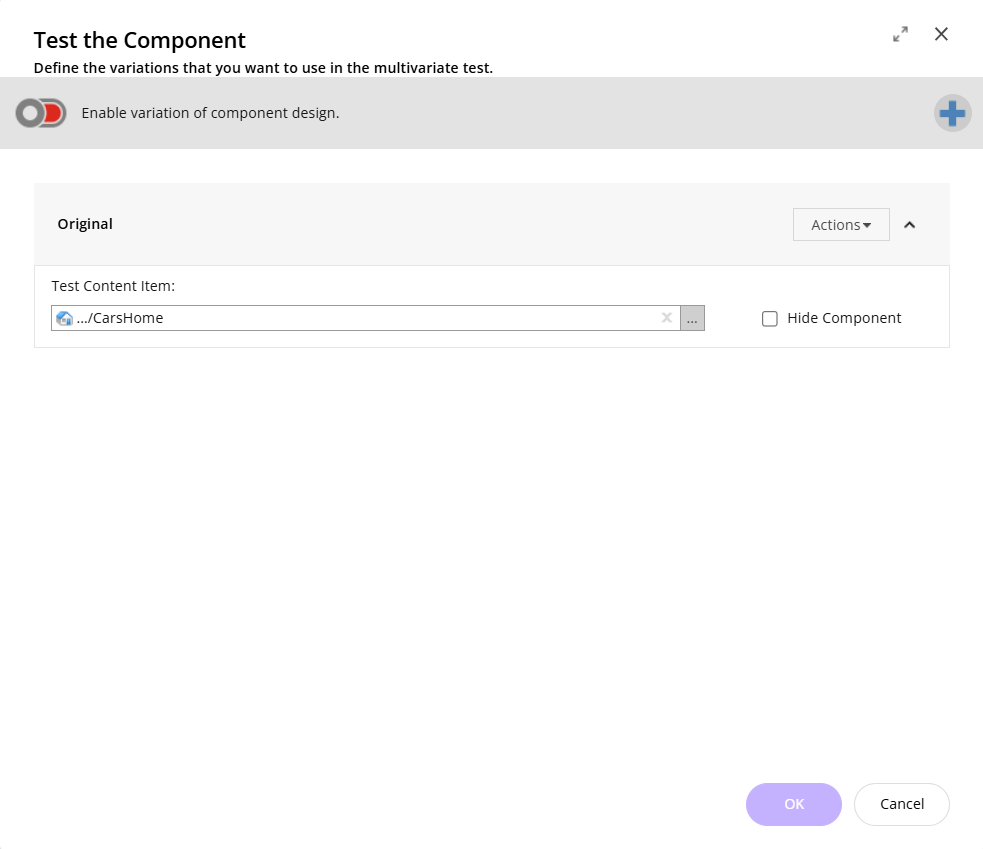
「コンポーネントのテスト**」ダイアログボックスで、新しいテストバリエーションを作成するには「新しいバリエー**ション」をクリックしてください。
-
バリエーション名を、追加するテストバリエーションの名前に置き換えてください。
これで、コンテンツテストを始める前に新しいバリエーションの内容やデザインを指定できます。
バリエーションの内容を指定してください
新しいテストバリエーションの内容を指定するために:
-
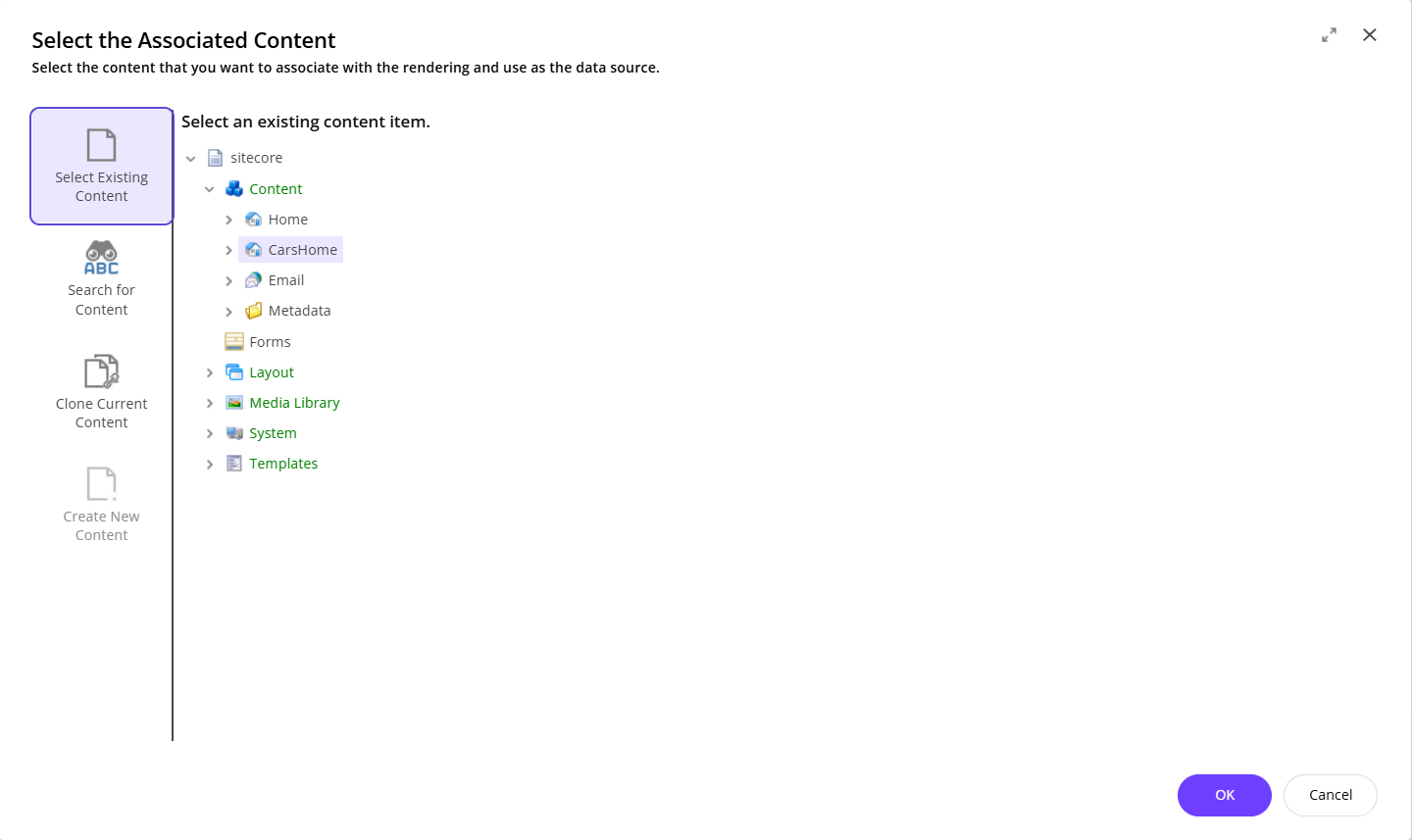
コンテンツツリー内の既存コンテンツを閲覧するには、「 テストコンテンツ項目 」フィールドで「 ブラウズ
 」をクリックしてください。
 -
左ペインの「 関連コンテンツ選択 」ダイアログボックスで:
- Sitecoreのコンテンツツリーでアイテムを閲覧するには、「 既存コンテンツを選択してください」をクリックしてください。
- テストに追加したい項目を検索するには、「 Search for Content」をクリックしてください。
- 既存のアイテムをクローンしてから編集するには、「 現在のコンテンツをクローン」をクリックします。
- 新しいコンテンツ項目を挿入するには、「 新しいコンテンツを作成」をクリックしてください。
-
使いたいコンテンツを選択したら、OKをクリックします。
!注または、ページ上でコンポーネントを非表示にするには、「コンポーネントを非表示」を選択してください。
バリエーションのデザインを指定してください
新しいバリエーションのレンダリングを選択するには:
- コンポーネント の設計 をテストするには、「 コンポーネントのバリエーション」 チェックボックスを選択してください。
- テストコンポーネント設計フィールドで「Browse
 」をクリックして別のレンダリングを選択します。
新しいバリエーションを保存する
テストに含めたいすべてのバリエーションを追加したら、テストを始める前に変更内容を保存してください:
- コンポーネントをテストするダイアログボックスで「**OK」**をクリックします。
- 変更を保存してください。
さあ、コンテンツテストを始める準備ができました。