エクスペリエンスエディターでフィールドを編集する
このページの翻訳はAIによって自動的に行われました。可能な限り正確な翻訳を心掛けていますが、原文と異なる表現や解釈が含まれる場合があります。正確で公式な情報については、必ず英語の原文をご参照ください。
エクスペリエンスエディターはWYSIWYGエディターで、ページ上で直接ウェブサイトのコンテンツに変更を加えることができます。ページ上に表示されているすべての項目—テキスト、グラフィック、ロゴ、リンクなど—を編集できます。
!注エクスペリエンスエディターでフィールドを編集する際、そのフィールドに 関連コンテンツが含まれている場合、同じコンテンツを使用している他のページの内容も変更されることに注意してください。
ページのコンテンツを編集する際は、共有レイアウトまたは最終レイアウトで編集できます。
- 共有レイアウトには 、すべての言語で共有されるページの内容が含まれています。
- 最終レイアウトは 、現在のページバージョンの特定のコンテンツと共有レイアウトで指定された内容の組み合わせで構成されています。これがユーザーがウェブページで目にする内容です。
ページが元になっているテンプレートによって、以下のフィールドが利用可能です:
- すべての言語のバージョンで共有される共有フィールド。
- 同じ言語のすべてのバージョンで共有されるバージョン制御されていないフィールド。
- 特定の言語で特定のバージョンのアイテムにのみ適用されるバージョン付きフィールド。
!注バージョンの最終共有レイアウトでは、すべてのフィールドタイプを編集できます。
エクスペリエンスエディターでフィールドを編集するには:
-
エクスペリエンスエディターにログインし、編集したいページとフィールド に移動します 。デフォルトでは最終レイアウトを編集しているので、該当するバージョンと言語を選択してください。
-
異なるバージョンのページで共有されているフィールドを編集したい場合は、リボンの表示タブのレイアウトグループで「最終レイアウト」をクリックし、その後「共有レイアウト」をクリックしてください。

-
-
編集したいフィールドをクリックしてコンテンツを入力してください。選択したフィールドの種類によって、浮動ツールバーに異なるオプションが表示されます。例えば:
-
シンプルなテキストフィールドでは、テキストのみを入力できます。入力したテキストに合わせて自動的にフィールドが拡大します。

-
リッチテキストフィールドでは、フローティングツールバーからテキストエディタを開くことができます。リッチテキストエディタを開き、より高度な編集機能を利用するには、「 テキスト編集
 をクリックしてください。
-
画像フィールドには様々な種類のメディアを挿入できます。これにはアニメーション、映画クリップ、音声ファイルなどが含まれます。

-
リンク欄では、内部リンク、外部リンク、メールリンクなど、さまざまな種類のリンクを追加・編集できます。

-
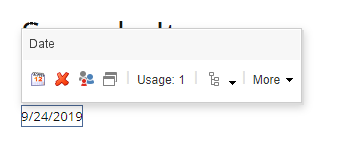
日付欄では日付を設定したり変更したりできます。
-
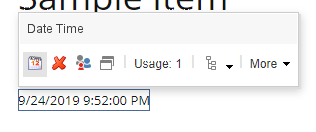
日付時間欄では日付と時間の設定や変更が可能です。
-
-
フィールドの編集が終わったら、「 保存 」をクリックして変更を保存してください。