関連コンテンツの管理
このページの翻訳はAIによって自動的に行われました。可能な限り正確な翻訳を心掛けていますが、原文と異なる表現や解釈が含まれる場合があります。正確で公式な情報については、必ず英語の原文をご参照ください。
関連コンテンツとは、別のアイテムから来たページのコンテンツのことです。関連コンテンツを編集すると、同じアイテムから来た他のページのコンテンツも変更されます。
関連するコンテンツを編集し、それによってサイトの他の場所で内容を変更しているかどうかを把握するために、ページ上のすべての関連コンテンツの概要を把握できます。
エクスペリエンスエディターでは、関連するコンテンツの概要を以下の方法で確認できます:
- ページ上で使用されているすべての関連コンテンツのリストを見るには、 プレゼンテーション タブの コンテンツ セクションで 「関連コンテンツ」をクリックします。ドロップダウンリストで、コンテンツエディターで対応するコンテンツ項目を編集するためにアイテムをクリックしてください。
- ページ上のどのコンポーネントやサブレイアウトに関連するコンテンツが含まれているかを見るには、「 ビュー 」タブで「 関連コンテンツ 」チェックボックスを選択してください。これにより、ページ上で関連するコンテンツを含むすべてのコンポーネントおよびサブレイアウトが緑の点線でハイライトされます。
!重要ページを公開する際、最終的なワークフロー状態にないコンテンツ項目から来る関連コンテンツは公開されません。「関連コンテンツ」チェックボックスを選択して公開を試みると、ページ上で使用されているアイテムが公開できない場合の通知が表示されます。
このトピックでは、以下の方法を概説します:
関連コンテンツの閲覧と管理
単一のコンポーネントまたはサブレイアウトに関連するコンテンツを表示および管理するには:
-
関連するコンテンツを含むコンポーネントやサブレイアウトをクリックしてください。
-
表示される浮動ツールバーには、コンテンツに関する以下の情報が表示されます。
-
ワークフロー – 関連するコンテンツが出ているアイテムがワークフローの一部であるか、まだ最終的なワークフロー状態に入っていないかを示します。十分な権限があれば、ワークフロー をクリックしてアイテムを次のワークフロー状態に移動できます。
!注そのアイテムをワークフローに移行する際は、そのコンテンツが使われている他のすべてのページにも影響があることを覚えておいてください。
-
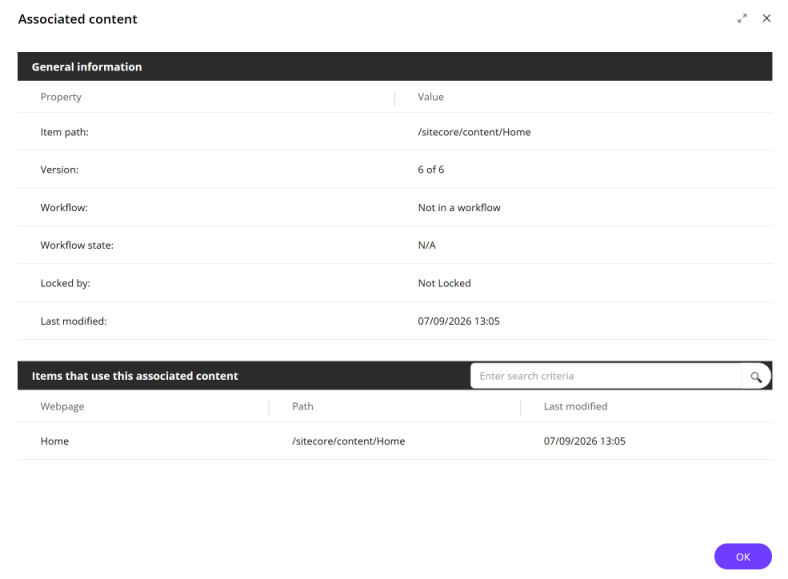
使用状況 – 関連するコンテンツを使用するアイテムの数を示します。関連するコンテンツの一般的な情報や、それを使用するアイテムのリストを見るには 、「使用状況」をクリックしてください。
-
関連コンテンツの追加または変更
コンポーネントやサブレイアウトの関連コンテンツを追加または変更するには:
-
エクスペリエンスエディターで、関連するコンテンツを追加または変更したいコンポーネントやサブレイアウトをクリックします。
-
浮遊ツールバーについて:
-
関連するコンテンツを変更するには、
 をクリックしてから「 関連するコンテンツを変更する」をクリックしてください。
 -
コンポーネントやサブレイアウトに新しい関連コンテンツを追加するには、
 をクリックしてから 「関連コンテンツを追加」をクリックしてください。
-
-
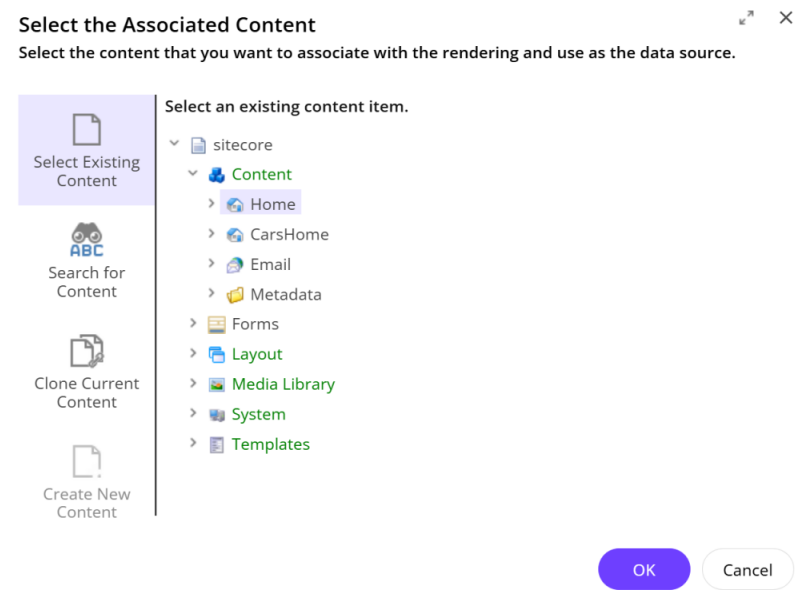
「 関連コンテンツ選択 」ダイアログで、コンポーネントまたはサブレイアウトのソースとして使いたいアイテムをクリックするか検索し、「 **OK」**をクリックします。