アイテムのレイアウトを編集する
このページの翻訳はAIによって自動的に行われました。可能な限り正確な翻訳を心掛けていますが、原文と異なる表現や解釈が含まれる場合があります。正確で公式な情報については、必ず英語の原文をご参照ください。
Sitecoreでは、すべてのバージョン、すべての言語で共有プレゼンテーションの詳細を指定でき、各バージョンや言語ごとに異なるプレゼンテーション詳細を指定することもできます。
このようにして、商品のバージョンや言語に応じて異なるレイアウト構成を提示することができます。例えば、複数言語ソリューションでは、特定の言語にのみ関連する異なるマーケティング戦略やプロモーションオファーがある場合、すべての言語で同じコンポーネントを表示することに制限されません。
各項目ごとに、以下のプレゼンテーションの詳細を指定できます:
- 共有レイアウト – すべての言語のアイテムバージョンで共有されるプレゼンテーションの詳細を保存します。これらのプレゼンテーション詳細は、アイテムの元となるテンプレートの標準値に基づいています。
- 最終レイアウトは 、選択したバージョンのプレゼンテーション詳細と共有レイアウトのプレゼンテーション詳細の組み合わせを保存します。これは訪問者があなたのウェブサイトで目にするレイアウトです。
アイテムのレイアウト詳細を編集してください
共有レイアウトや最終レイアウトを編集できます。
アイテムバージョンの共有または最終レイアウトを編集するには:
-
コンテンツエディターまたはエクスペリエンスエディターで、レイアウトを編集したいアイテムやページに移動します。
!注アイテムやページの最終レイアウトを編集するには、該当するバージョンを選択してください。
-
リボンのプレゼンテーションタブの****レイアウトグループで「詳細」をクリックしてください。
-
レイアウト詳細ダイアログでは:
-
共有レイアウトタブをクリックすると、すべてのバージョンに適用されるプレゼンテーションの詳細を編集できます。共有レイアウトタブに追加したプレゼンテーションの詳細は、すべてのバージョンの最終レイアウトタブにも表示されます。
-
最終 レイアウト タブをクリックして、現在のバージョンの項目のプレゼンテーション詳細を編集してください。 最終レイアウト タブに追加するプレゼンテーションの詳細は、現在選択されたバージョンと言語版にのみ適用されます。
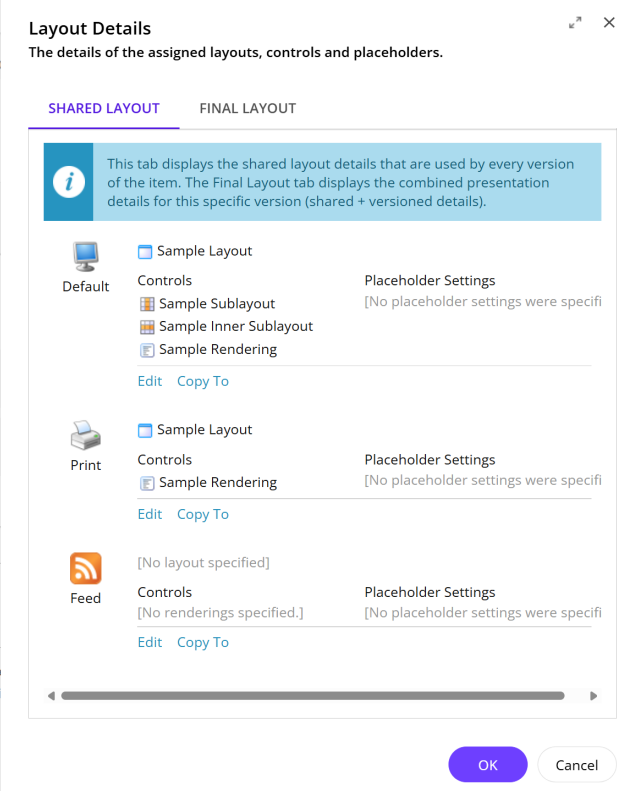
!注エクスペリエンスエディターで最終レイアウトタブが見えない場合は、リボンのバージョンタブで「すべてのバージョンを編集」チェックボックスをクリアしてください。
-
-
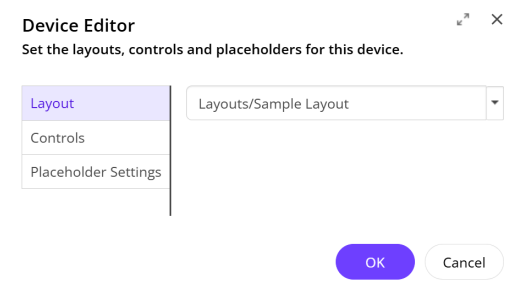
例えば「デフォルト」や「印刷」などの該当デバイスで「 編集」をクリックします。 デバイスエディター のダイアログでレイアウトを指定し、関連するコントロールやプレースホルダー設定を追加します。
-
レイアウトの指定が終わったら、OKをクリックします。
アイテムのレイアウトをリセットする
アイテムのレイアウトを、そのアイテムの元となるテンプレートで指定された標準値にリセットできます。共有レイアウトの詳細、最終レイアウトの詳細、またはその両方をリセットできます。
アイテムのレイアウトをリセットするには:
-
コンテンツエディターまたはエクスペリエンスエディターで、レイアウトをリセットしたいアイテムやページに移動します。
-
リボンの プレゼンテーション タブの レイアウト グループで「 リセット」をクリックしてください:
-
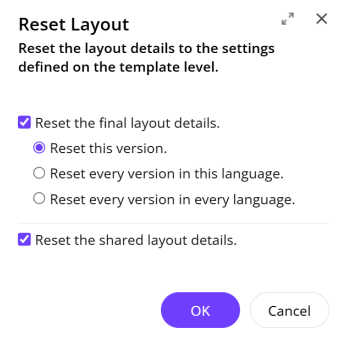
最終レイアウトを編集する場合は、「 レイアウトをリセット 」ダイアログボックスで該当するオプションを選択し、OKをクリックします。
-
共有レイアウトを編集している場合( バージョン タブの「 すべてのバージョンを編集 」のチェックボックスを選択しています)、共有レイアウトをリセットしたいかどうか確認するよう求められます。これらの変更はページのすべてのバージョンに影響します。共有レイアウトをリセットするには、OKをクリックしてください。
-
-
変更を保存してください。