連絡先リストまたはセグメント化されたリストを作成する
このページの翻訳はAIによって自動的に行われました。可能な限り正確な翻訳を心掛けていますが、原文と異なる表現や解釈が含まれる場合があります。正確で公式な情報については、必ず英語の原文をご参照ください。
リスト マネージャでは、セグメント化されたリストと連絡先リストの2種類のリストを作成できます。リストの種類ごとに、異なるリストソースを含む2つのリストを作成できます。
-
Contact list
-
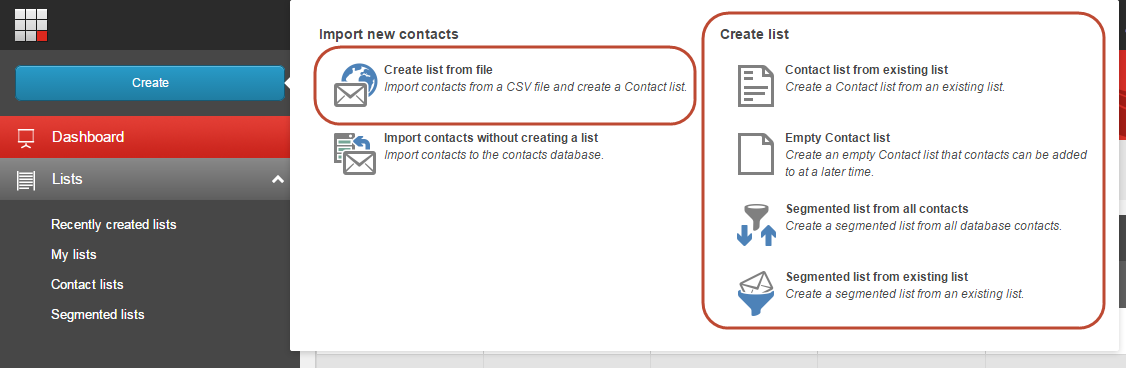
既存のリストからの連絡先リスト – 既存の連絡先リストから新しい連絡先リストを作成します。
-
空の連絡先リスト – 連絡先が含まれていない連絡先リストを作成します。たとえば、空のリストを使用して、Webサイトのニュースレターにサインアップした訪問者や、メッセージをトリガーした訪問者を収集します。
-
ファイルからリストを作成 – CSVファイルから連絡先をインポートし、インポートされたすべての連絡先を含む連絡先リストを作成します。
-
-
Segmented list
-
すべての連絡先からセグメント化されたリスト – Sitecoreのすべての連絡先からリストを作成してセグメント化します。
-
既存のリストからセグメント化されたリスト – 既存の連絡先リストからリストを作成してセグメント化します。
-
このトピックでは、次の方法について説明します。
連絡先リストまたはセグメント化されたリストを作成する
連絡先リストまたはセグメント化されたリストを作成する
リストを作成するには:
-
リスト マネージャでCreateをクリックし、表示されるメニューのCreate listセクションで、作成するリストの種類をクリックします。
-
Create list from fileをクリックした場合は、Import Contactsウィザードで新しい連絡先をインポートします。
-
-
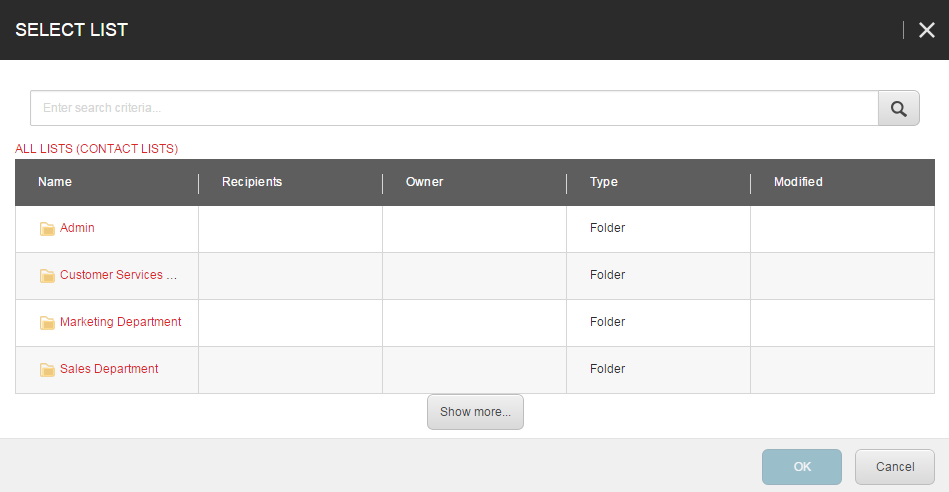
Contact list from existing listまたはSegmented list from existing listをクリックした場合は、Select Listダイアログボックスで、新しいリストに追加する連絡先リストを検索するか、そのリストに移動して、OK.
リストの作成が完了したら、追加のリストを追加または除外できます。
-
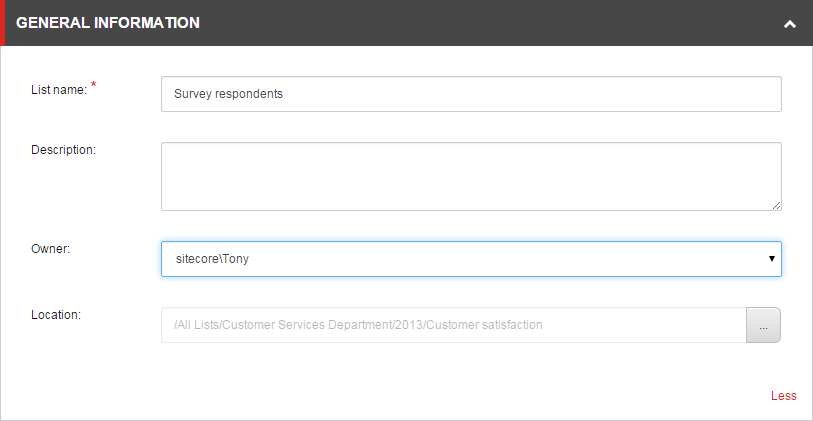
General Informationセクションで、リストのわかりやすい名前を入力し、Saveをクリックします。必要に応じて、説明や所有者を追加したり、リストの場所を変更したりすることもできます。
-
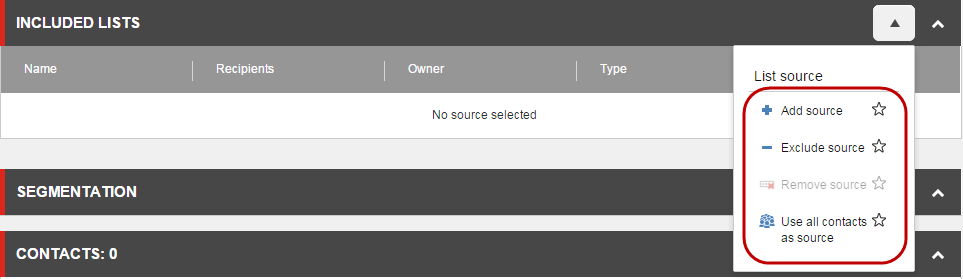
新しいリストでは、追加のリスト ソースを追加または除外できるようになりました。新しいリストに連絡先リストを追加または除外するには、Included Listsセクションでドロップダウン矢印をクリックします。
-
別の連絡先リストを追加するには、Add sourceをクリックします。
-
連絡先リストを除外するには、Exclude listをクリックします。
-
セグメント化されたリストの場合、すべての連絡先をセグメンテーションのソースとして使用するには、Use all contacts as sourceをクリックします。
 メモ
メモエクスポート、変換中、または別のアプリケーションで使用されているリスト ソースは、リストに追加したり、リストから除外したりすることはできません。
-
-
Select listダイアログボックスで、関連するリストを検索するか、関連するリストに移動して、「OK」をクリックします。リスト ソースは必要な数だけ追加または除外できますが、一度に1つだけです。
-
変更を保存します。複数のソースを含むリストを作成したら、重複する連絡先をリストから削除して、各連絡先がリストに一度だけ表示されるようにする必要があります。
既存の連絡先リストのリスト ソースに新しい連絡先を追加しても、連絡先リストはそれに応じて更新されません。ただし、既存の連絡先リストのリスト ソースを追加または削除すると、連絡先リストが再構築され、既存のリスト ソースと新しいリスト ソースの両方の新しい連絡先がすべて連絡先リストに追加されます。リストに含まれる連絡先の数によっては、これにはかなりの時間がかかる場合があります。
連絡先リストは、作成、再構築、またはインデックス作成中にロックされるため、ロックが再度解除されるまで、リストを編集または使用したり、リスト内の連絡先を表示したりすることはできません。リストが自動的にロックが解除されない場合は、リストのActionsボタンをクリックし、Unlock listをクリックしてリストを強制的にロック解除します。
セグメント化されたリストに含まれる連絡先をセグメント化する
セグメント化されたリストに含まれる連絡先をセグメント化する
セグメント化されたリストを作成するときは、リストに条件を追加して、含まれるリスト ソース内の連絡先をさらにセグメント化する必要があります。
セグメントリストに条件を追加するには:
-
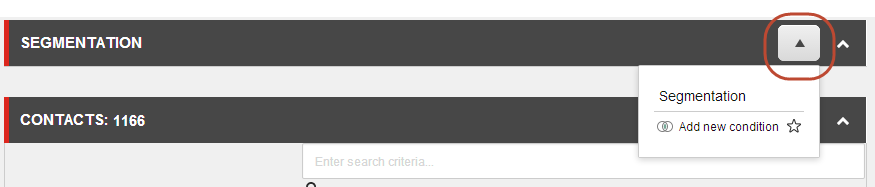
Segmentationセクションで、ドロップダウン矢印をクリックし、Add new conditionをクリックします。
-
新しい条件の場合は、Editをクリックして、含まれる取引先をセグメント化する条件を設定します。

-
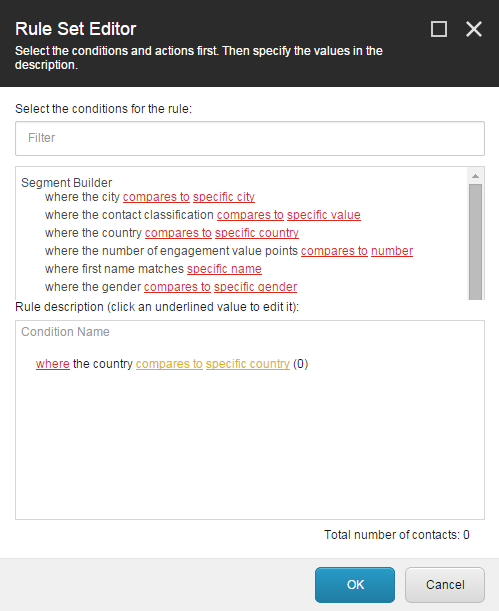
ルールセットエディタのSelect the conditions for the ruleフィールドで、コンタクトをセグメント化する条件を選択します。たとえば、コンタクトを国別にセグメント化するには、国と特定の国の比較をクリックします。
または、検索語を入力して特定の条件を検索することもできます。
 手記
手記Rule descriptionフィールドには、必要な数の条件を追加できます。
-
Rule descriptionフィールドで、下線付きの値をクリックして、選択した条件のアクションを指定します。
-
条件とルールの設定が完了したら、OKをクリックします。

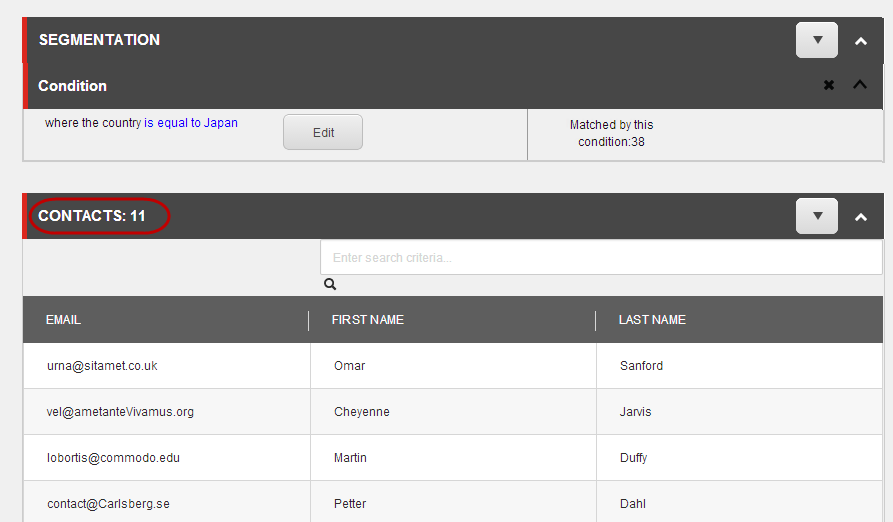
Segmentationセクションでは、セグメント化されたリスト内の連絡先をセグメント化するために使用される条件とルールを確認できます。Matched by this condition数は、データベース全体の中で条件を満たす連絡先の数です。
-
「 Save」をクリックします。これにより、Contactsセクションが更新され、指定した条件を満たす現在の連絡先リスト内の連絡先のみが表示されます。