リストから連絡先をインポートおよびエクスポートする
このページの翻訳はAIによって自動的に行われました。可能な限り正確な翻訳を心掛けていますが、原文と異なる表現や解釈が含まれる場合があります。正確で公式な情報については、必ず英語の原文をご参照ください。
サードパーティ システム (CRMシステムなど) からSitecoreにコンタクトを転送する場合や、マーケティング会社から新しいリードのリストを購入した場合は、これらのコンタクトをCSVファイルからリスト マネージャーのリストに直接インポートできます。
同様に、Sitecoreからサードパーティ システムにコンタクトを転送する場合、またはコンタクトのバックアップを作成する場合は、リストに含まれるコンタクトをエクスポートできます。
SitecoreがCSVファイル内の特殊文字を認識するには、UTF-8でエンコードする必要があります。さらに、Sitecoreは区切り文字としてコンマのみをサポートします。
このトピックでは、次の方法について説明します。
連絡先のインポート
連絡先のインポート
リスト マネージャーでは、連絡先をインポートする方法が2つあります。
-
連絡先を連絡先データベースにインポートします。
-
連絡先をインポートし、新しい連絡先リストに追加します。
新しい連絡先をインポートするには:
-
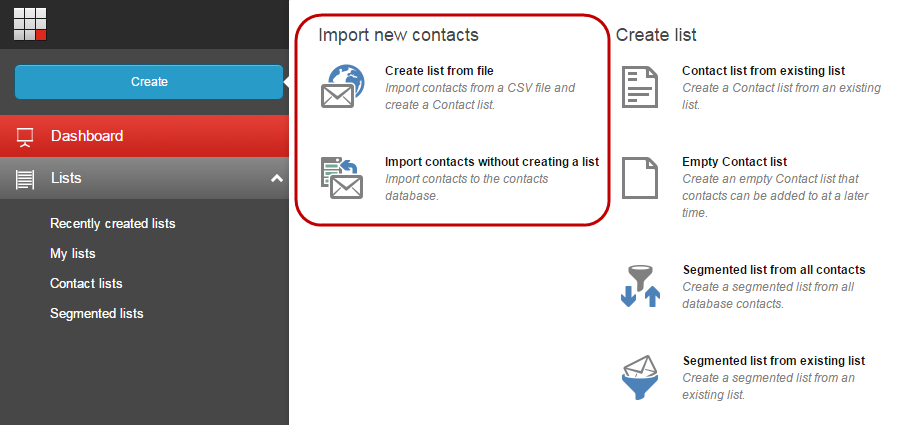
リスト マネージャでCreateをクリックし、表示されるメニューのImport new contactsセクションで、次の項目をクリックします。
-
Import contacts to databaseをクリックして、CSVファイルからAnalyticsデータベースに連絡先をインポートします。
-
Create list from fileをクリックして、CSVファイルから連絡先をインポートし、連絡先を新しい連絡先リストに追加します。
 手記
手記CSVファイルの最初の行はヘッダーであり、インポートされません。
-
-
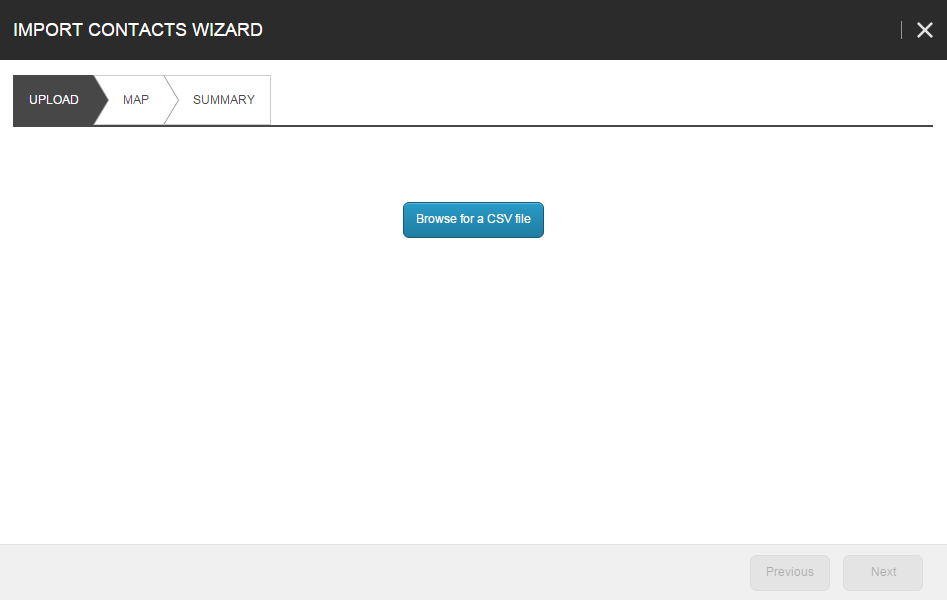
Import Contactsウィザードの「Upload」タブで、「Browse for a CSV file」をクリックします。
-
Openダイアログボックスで、新しい連絡先を含むCSVファイルをクリックし、Openをクリックします。
手記一度にインポートできるファイルは1つだけです。別のファイルをアップロードする場合は、Removeをクリックして、アップロードの準備ができているファイルを削除する必要があります。
-
「 Upload file 」をクリックし、ファイルがアップロードされたら、「 Next」をクリックします。
-
Mapタブで、ファイル内のフィールドをSitecoreで使用可能なフィールドにマッピングします。
必要なSitecoreフィールドごとに、File fieldドロップダウン メニューで、CSVファイル内の同等のフィールドを選択します。
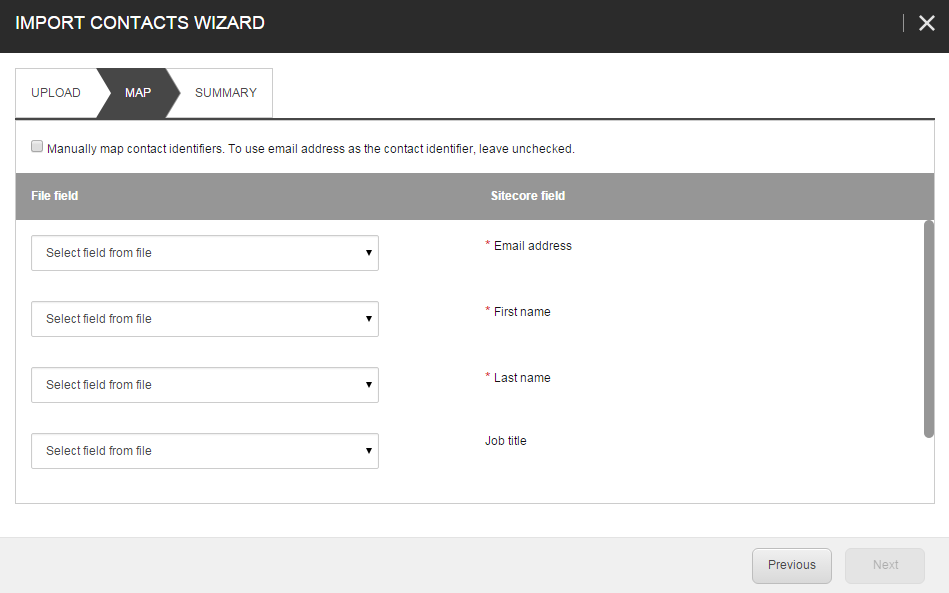
連絡先識別子として電子メール アドレスを使用しない場合は、Manually map contact identifiersチェック ボックスをオンにし、表示されるIdentifierで、連絡先の一意の識別子として使用するインポート ファイル内のフィールドを選択します。
大事なリスト マネージャでは、連絡先識別子を使用してデータベース内の連絡先を識別し、新しい連絡先をインポートするときに不要な重複が作成されないようにします。したがって、連絡先のリストをインポートする前に、連絡先識別子の戦略を作成することが重要です。たとえば、コンタクトの生年月日または郵便番号を名と組み合わせて使用すると、メールアドレスのみの場合よりも適切なコンタクト識別子になります。メールアドレスを連絡先識別子として使用すると、連絡先が複数のメールアドレスを持っている場合、データベースに複数回表示される可能性があります。
-
フィールドのマッピングが完了したら、Nextをクリックします。
-
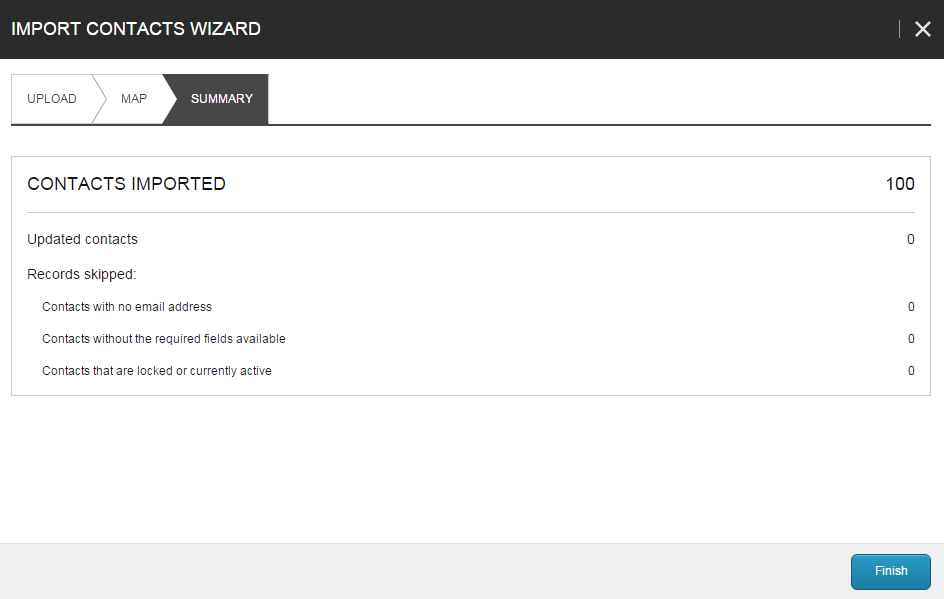
Summaryタブで、インポート設定が正しいことを確認し、Finishをクリックします。
 手記
手記Updated contactsには、インポートファイル内の連絡先のうち、すでにデータベースに存在し、欠落している情報でのみ更新されている連絡先の数が表示されます。
Import contacts to databaseをクリックすると、連絡先がデータベースに追加されます。
-
Create list from fileをクリックすると、新しい連絡先リストが開き、インポートされた連絡先が含まれます。新しいリストの名前を変更し、Saveをクリックします。
手記インポートする連絡先の数によっては、すべての連絡先をインポートしてインデックスを作成するのに時間がかかる場合があります。すべての連絡先が含まれると、システム通知が届きます。
連絡先のエクスポート
連絡先のエクスポート
セグメント化されたリストまたは連絡先リストからCSVファイルに連絡先をエクスポートできます。
リストから連絡先をエクスポートするには:
-
リスト マネージャーで、エクスポートする連絡先を含むリストを見つけて開きます。
-
リスト ページで、Actionsをクリックし、Export to a CSV file.
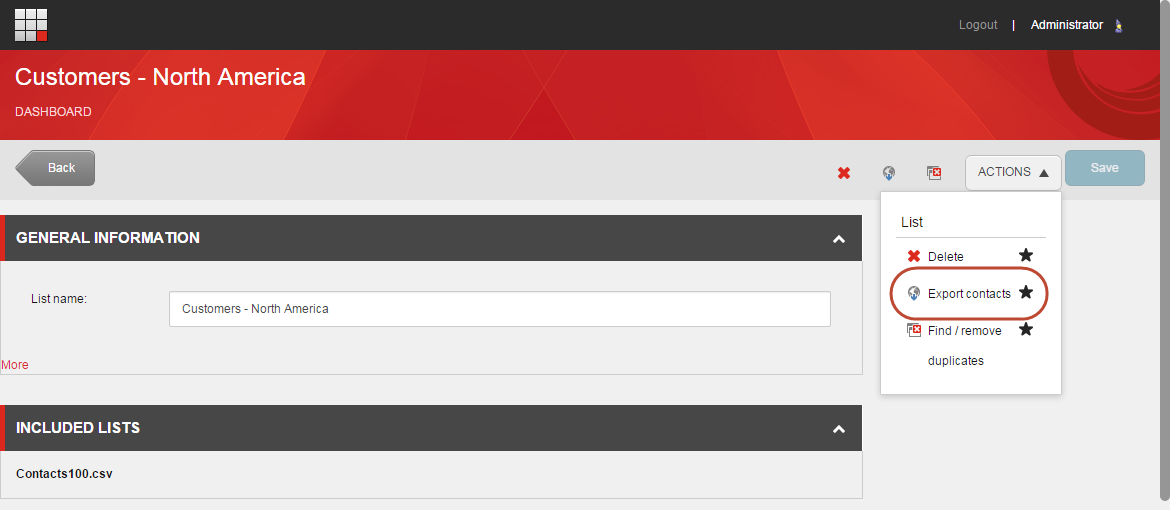
-
ダウンロードしたCSVファイルをローカル コンピューターの既定のダウンロード フォルダーで見つけます。