コンテンツエディターのカスタマイズ
このページの翻訳はAIによって自動的に行われました。可能な限り正確な翻訳を心掛けていますが、原文と異なる表現や解釈が含まれる場合があります。正確で公式な情報については、必ず英語の原文をご参照ください。
コンテンツ エディタには、カスタマイズできるユーザー インターフェイス要素が多数含まれています。
-
The Content Editor elements – コンテンツエディタのどの要素を表示するかを決定できます。
-
The Content Editor ribbon –タブを非表示にしたり、リボン全体を非表示にしたり、リボン内に独自のツールバーを作成したりできます。
-
The content tree – クイックアクションを追加したり、コンテンツツリーペインのサイズを変更したり、完全に非表示にしたりできます。
このトピックでは、次の方法について説明します。
コンテンツエディターでの要素のカスタマイズ
コンテンツエディターでの要素のカスタマイズ
コンテンツ エディターの アプリケーション オプション を設定するには:
-
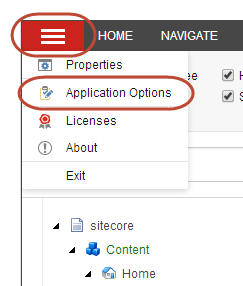
Content Editorで、Content Editorメニューをクリックし、Application Optionsをクリックします。
-
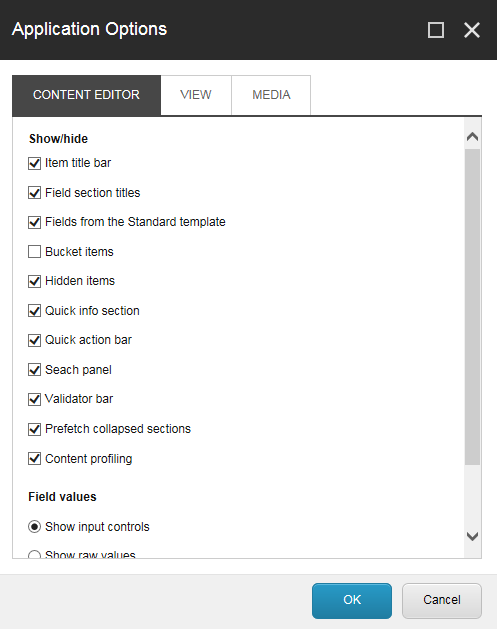
Application Optionsダイアログボックスで、次の操作を行います。
-
Content Editorタブで、関連する要素を表示または非表示にするためのチェック ボックスをオンまたはオフにします。
-
Viewタブで、コンテンツ ツリーの表示方法を指定します。
-
Mediaタブで、メディアファイルの表示オプションを指定します。
-
-
アプリケーション オプションの設定が完了したら、OKをクリックします。
コンテンツ エディターのリボンをカスタマイズする
コンテンツ エディターのリボンをカスタマイズする
コンテンツ エディターのリボンをカスタマイズするには:
-
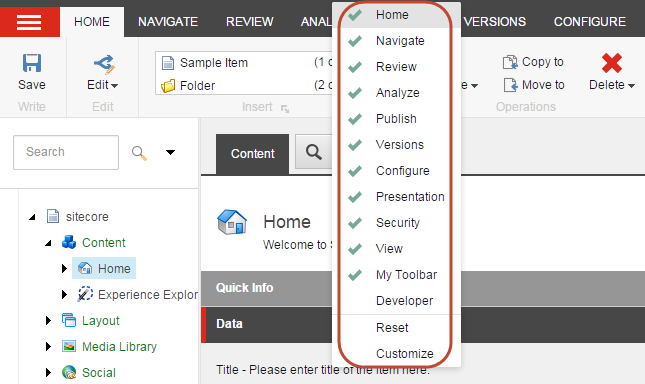
Content Editorで、リボンの任意の場所を右クリックします。
-
表示されるメニューで、リボンで非表示にするタブのチェック ボックスをオフにします。デフォルトのタブ選択に戻すには、Resetをクリックします。
 メモ
メモリボンを完全に非表示にしてタブのみを表示するには、コンテンツ エディタ リボンの任意のタブをダブルクリックします。リボンを再度表示するには、任意のタブをクリックします。
-
リボンに独自のツールバーを作成するには、Customizeをクリックします。
-
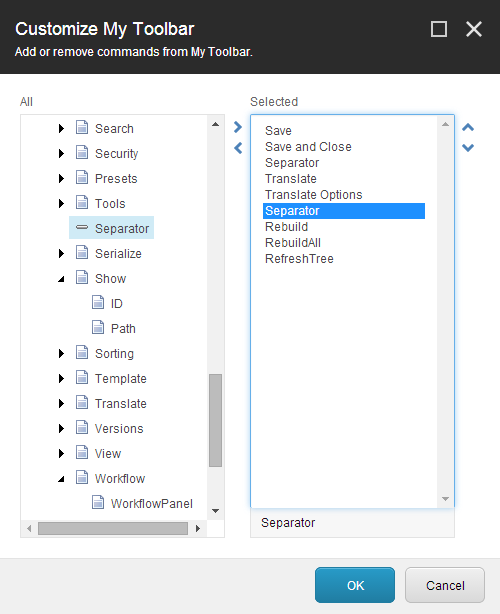
Customize My Toolbarダイアログ ボックスのAllウィンドウで、グループを展開し、ツール バーに表示するコマンドを選択します。
 手記
手記ツールバーに追加できるのはコマンドのみで、グループは追加できません。ただし、コマンドSeparatorを追加して、追加したコマンドをグループに分割することができます。上矢印と下矢印を使用して、コマンドを必要な順序で配置します。
-
終了したら、OKをクリックします。
-
Content Editorリボンを右クリックし、メニューでMy Toolbarを選択します。My Toolbarタブがリボンに追加され、選択したすべてのコマンドが表示されます。
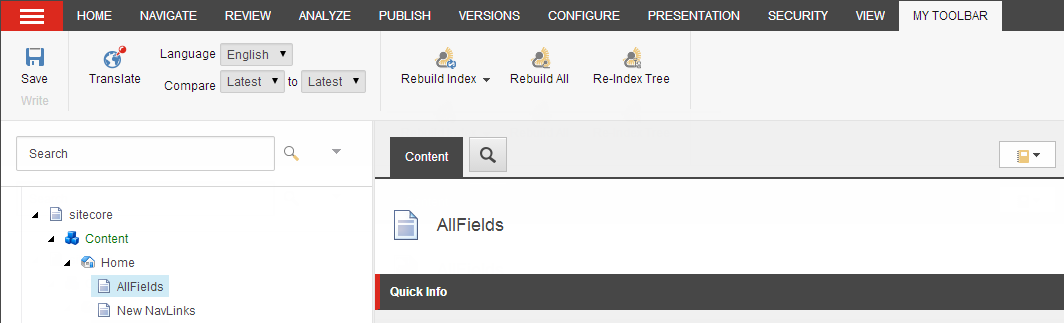
コンテンツ ツリーのカスタマイズ
コンテンツ ツリーのカスタマイズ
コンテンツ エディターでは、コンテンツ ツリー内の特定の要素を非表示にするか表示するかを選択できます。
要素を隠す
Viewタブで、次の操作を行います。
-
コンテンツ ツリーを非表示にするには、Content Treeチェック ボックスをオフにします。
-
コンテンツ ツリー (sitecore) とメディア ライブラリのルートを非表示にするには、Entire Treeチェック ボックスをオフにします。このようにして、ユーザーは自分のWebサイトの一部であるアイテムのみを表示できます。
-
コンテンツ ツリーに表示されるシステム項目の一部を非表示にするには、Hidden Itemsチェック ボックスをオフにします。
他の2つの設定Raw ValuesとStandard Fieldsは、管理者にのみ関連します

コンテンツ ツリーが占めるスペースが多すぎる場合は、コンテンツ ツリーと編集ウィンドウの間のバーを左または右にドラッグして、コンテンツ ツリー ウィンドウのサイズを変更できます。さらに、F11キーを押してブラウザー ウィンドウを画面全体に拡大し、タイトル バー、メニュー、ツール バー、ステータス バーなどのユーザー インターフェイス要素を非表示にすることもできます。
クイックアクションの表示
クイック アクション バーはコンテンツ ツリーの側面にあり、コンテンツ ツリー内のアイテムに関する有用な情報を表示できます。たとえば、クイックアクションバーには、アイテムバケット、クローンアイテム、またはロックされたアイテムのアイテムを示すクイックアクションを表示できます。
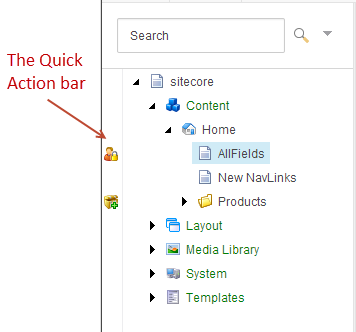
クイックアクションバーを右クリックすると、フローティングメニューが表示され、使用可能なクイックアクションのリストが表示され、クリックするとコンテンツツリーのアイテムの横に表示または非表示にできます。クイック アクションは必要な数だけ表示できますが、アクションを選択するたびにパフォーマンスが低下する可能性があります。
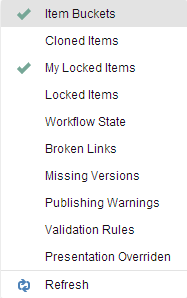
使用できるクイックアクションは、さまざまな場合があります。これは、Sitecoreシステム管理者によって制御されます。
クイックアクションには、情報のみのものもあれば、クリックしてアイテムに対してアクションを実行できるものもあります。
クイックアクションは次のとおりです。
-
Item Buckets – アイテムバケットであるアイテムの横に表示されます。
-
Clones Items – は、別のアイテムのクローンであるアイテムの横に表示されます。アイコンをクリックして、元のアイテムを開きます。
-
My Locked items – ロックしたアイテムの横に表示されます。アイコンをクリックすると、アイテムのロックが解除されます。
-
Locked itemsは、他のユーザーによってロックされているアイテムの横に表示されます。アイコンの上にマウスを置くと、ツールチップにアイテムをロックしたユーザーが表示されます。
-
Workflow state – ワークフロー状態にあるアイテムの横に表示されます。必要な権限がある場合は、アイコンをクリックしてアイテムを次のワークフロー状態に移動できます。
-
Broken Links – 壊れたリンクを含む項目の横に表示されます。
-
Missing Version – 言語バージョンが欠落しているアイテムの横に表示されます。
-
Published Warnings – 公開警告があるアイテムの横に表示されます。
-
Validation Rules – 検証エラーを含むアイテムの横に表示されます。
-
Presentation Overridden – テンプレートレイアウト設定が別のレイアウトによって上書きされるアイテムの横に表示されます。
Validation RulesとBroken Linksのクイックアクションは、パフォーマンスを最も遅くします。コンテンツ ツリーでアイテムを開くたびに、Sitecoreはこれらのクイック アクションを更新する必要があります。