クライアントのRSSフィードを購読する
このページの翻訳はAIによって自動的に行われました。可能な限り正確な翻訳を心掛けていますが、原文と異なる表現や解釈が含まれる場合があります。正確で公式な情報については、必ず英語の原文をご参照ください。
Sitecoreのアイテムや ワークフロー の更新について常に情報を得るために、そのアイテムのクライアントRSSフィードを購読できます。
Sitecoreには、次の3種類のクライアントRSSフィードがあります。
-
Item feed – これにより、アイテムまたはアイテムのバージョンが通過するワークフローの状態を最新の状態に保ちます。これは、コンテンツ作成者が特定のアイテムを追跡するのに役立ちます。
-
Workflow feed –これにより、ワークフロー全体を最新の状態に保つことができます。これは、ワークフローに含まれるすべてのワークフロー状態にアクセスできる管理者やスーパーユーザーに役立ちます。
-
Workflow state feed - このクライアント フィードは、この特定のワークフローの状態に関する最新情報を提供します。これは、特定のワークフロー状態にのみアクセスできるコンテンツ作成者やマネージャーに役立ちます。
このトピックでは、次の方法について説明します。
アイテム フィードを購読する
アイテム フィードを購読する
アイテム フィードを購読すると、アイテムまたはアイテムのバージョンのワークフロー状態が変更されるたびに更新を受け取ります。
アイテムがワークフローの対象となる場合にのみ、RSSフィードに有用な情報が含まれます。
アイテムのクライアントRSSフィードを購読するには:
-
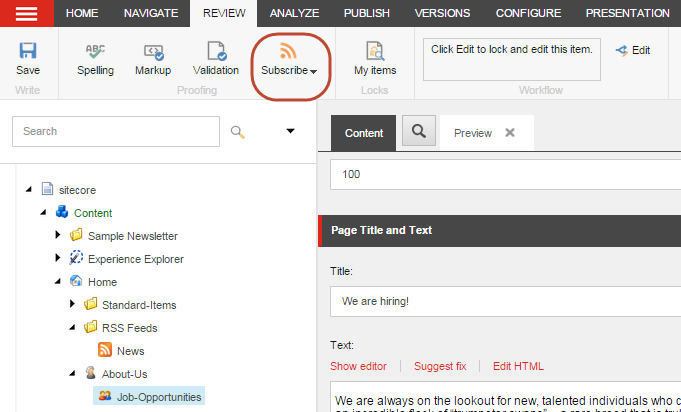
コンテンツ エディターで、サブスクライブするアイテムに移動します。
-
Reviewタブをクリックし、ProofingグループでSubscribeをクリックします。
-
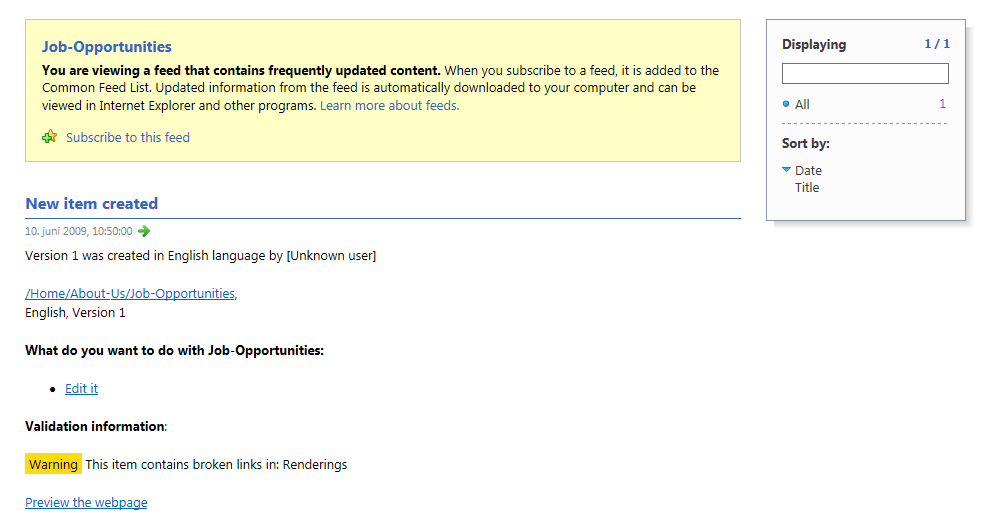
開いたWebページで、Subscribe to this feed
-
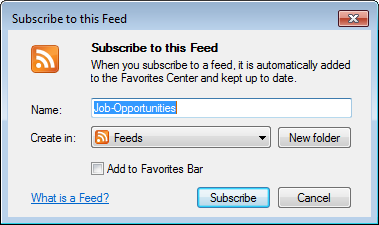
Subscribe to this feedダイアログボックスで、フィードの適切な名前と場所を入力し、Add to Favorites Barチェックボックスをオンにして、OKをクリックします。
ワークフローフィードを購読する
ワークフローフィードを購読する
ワークフローフィードを購読すると、次の更新情報を受け取ります。
-
ワークフローは、アイテムの状態が変わるたびにフィードされます。
-
ワークフロー状態は、アイテムのバージョンが特定のワークフロー状態に入るか、または特定のワークフロー状態から出るたびにフィードされます。
ワークフローフィードを購読するには:
-
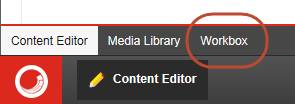
Launchpadで、Workboxをクリックします。
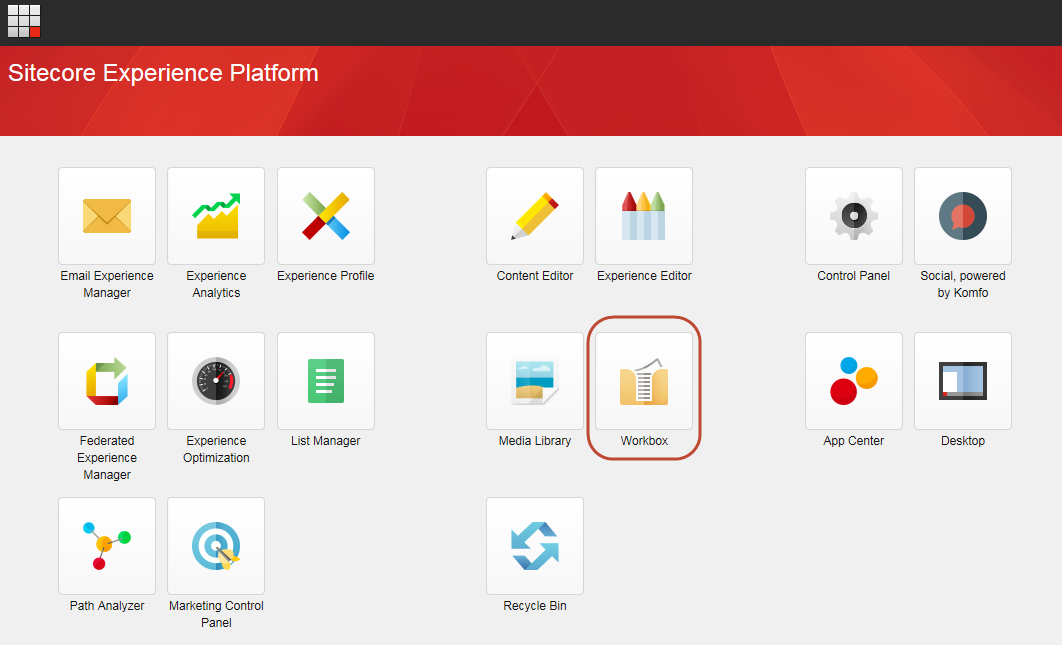
または、コンテンツエディターの下部にあるPagesバーからワークボックスを開くこともできます。
-
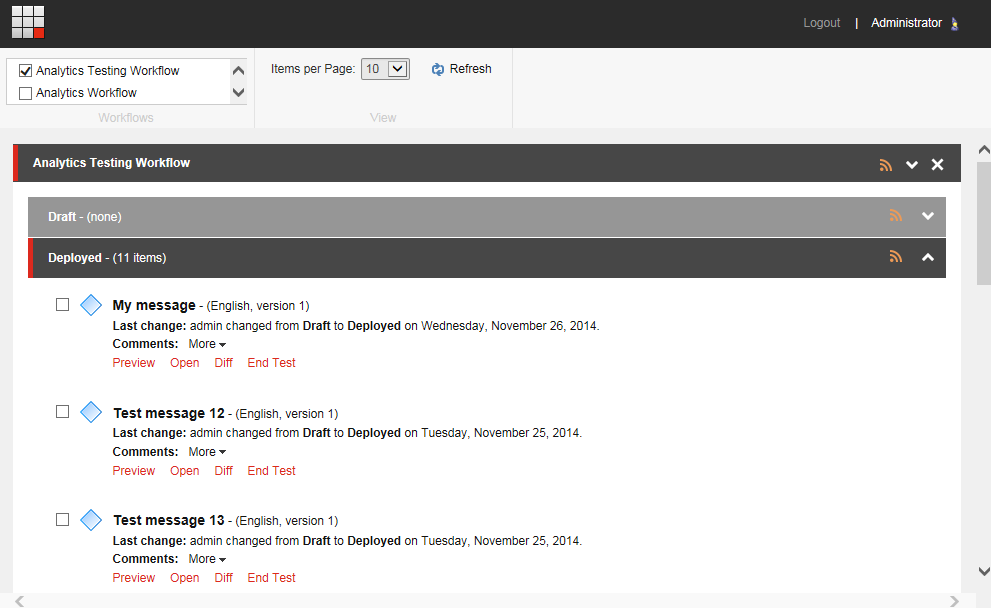
Workbox ribbonのWorkflowsグループで、サブスクライブするワークフローを選択します。
-
ワークフローフィードを購読するには、ワークフローの右側にあるRSS feed
 をクリックします。
 -
ワークフロー状態フィードを購読するには、ワークフロー状態の右側にあるRSS feed
 をクリックします。
-
-
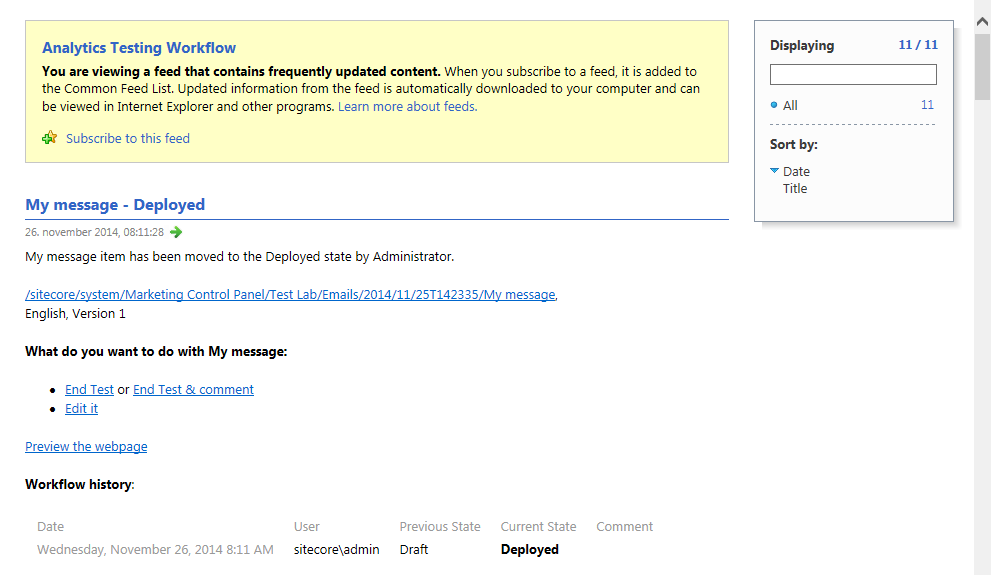
開いたWebページで、Subscribe to this feedをクリックします。
-
Subscribe to this feedダイアログボックスで、フィードの適切な名前と場所を入力し、Add to Favorites Barチェックボックスをオンにして、OKをクリックします。
クライアントのRSSフィードを表示する
クライアントのRSSフィードを表示する
購読しているすべてのクライアントRSSフィードをブラウザで表示できます。Internet ExplorerのFavoritesパネルでFeedsタブをクリックし、アイテム フィードへのリンクをクリックします。
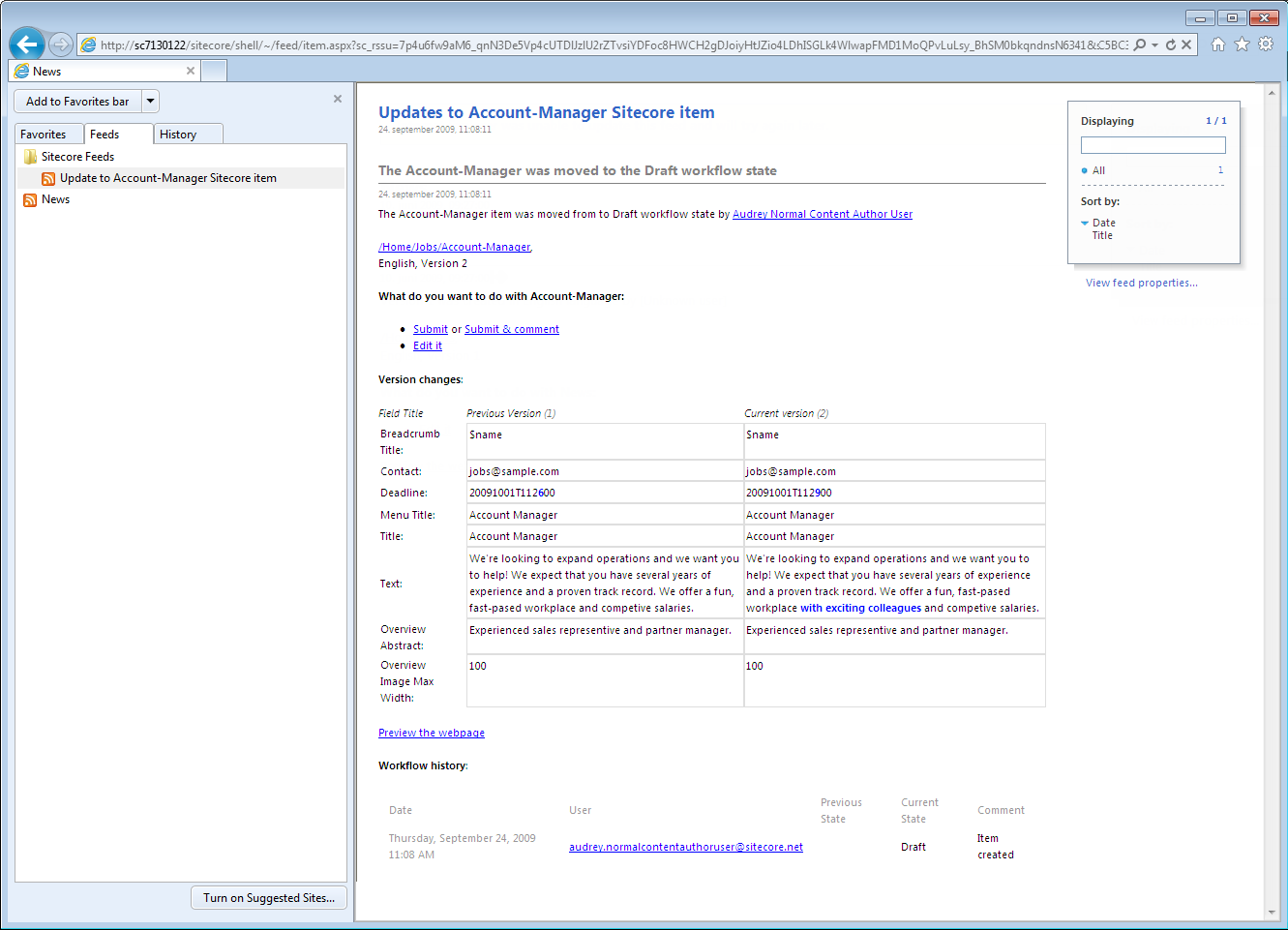
このWebページには、次のようなアイテムに関する情報が含まれています。
-
アイテムの名前。
-
現在のワークフローの状態。
-
アイテムのワークフロー履歴。
-
アイテムの新しいバージョンと古いバージョンの違いを示すテーブル。
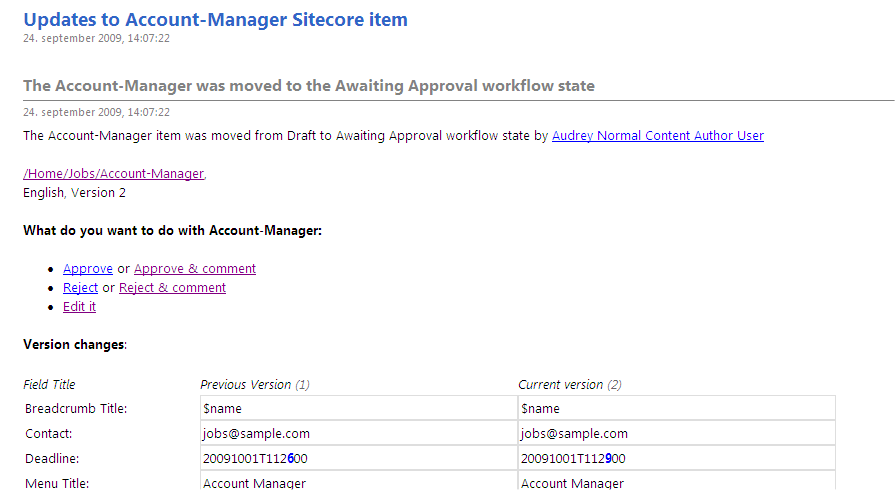
さらに、クライアントのRSSフィードには、ワークフロー内でアイテムを移動できるワークフロー コマンドがいくつか含まれています (適切な権限がある場合)。この例では、ユーザーは次のことができます。
-
アイテムを承認または拒否します。
-
アイテムを承認または却下し、コメントを挿入します。
-
アイテムを編集します。
クライアントのRSSフィードからタスクを実行する場合は、Sitecoreのログイン資格情報を入力して、適切なページに移動する必要があります。ただし、Sitecoreログイン ページでRemember meチェック ボックスをオンにすると、Sitecoreはログインを記憶し、自動的にページに移動します。