Webページをプレビューする
このページの翻訳はAIによって自動的に行われました。可能な限り正確な翻訳を心掛けていますが、原文と異なる表現や解釈が含まれる場合があります。正確で公式な情報については、必ず英語の原文をご参照ください。
プレビュー機能を使用すると、Webサイト上のすべてのアイテムを公開する前にプレビューできます。
プレビュー機能では、次のことができます。
-
プレビューの日付を指定すると、設定されている 公開制限 に従って、過去または将来の時点でWebサイトがどのように表示されるかを確認できます。
-
Webページがさまざまな言語バージョンでどのように表示されるかを確認します。
-
さまざまなデバイスでページがどのように表示されるかをプレビューします。
このトピックでは、次の方法について説明します。
コンテンツ エディターまたはエクスペリエンス エディターからのページのプレビュー
コンテンツ エディターまたはエクスペリエンス エディターからのページのプレビュー
現在選択されているページをプレビューモードでプレビューできます。
Webページをプレビューするには:
-
コンテンツ エディターまたはエクスペリエンス エディターからプレビュー モードを開きます。
-
エクスペリエンス エディターのリボンのModeグループで、Previewをクリックします。
-
コンテンツ エディタのPublishタブのPublishセクションで、Previewをクリックします。
-
-
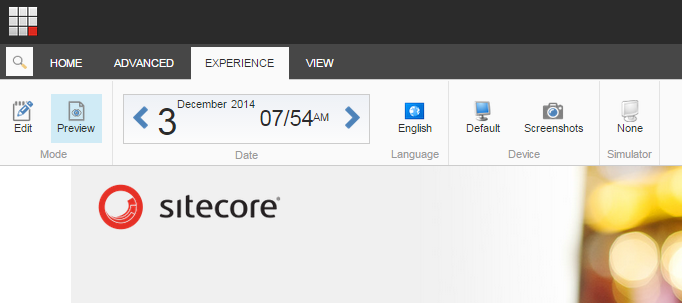
Experienceタブで、プレビューパラメータを選択します。
-
Date – ページが別の日付にどのように表示されるかをプレビューするには、Dateグループで日付をクリックするか、青い矢印をクリックして前日または翌日を選択します。
-
Language – ページを別の言語で表示するには、LanguageグループでLanguage
 をクリックし、目的の言語を選択します。
 メモ
メモ「 Experience 」タブにアクセスするには、必要なセキュリティ権限が必要です。
-
-
ページ間を移動して、Webサイト全体をプレビューします。
先端プレビューモードでは、検索機能を使用して、プレビューする特定のページに移動することもできます。
Device Simulatorでのページのプレビュー
Device Simulatorでのページのプレビュー
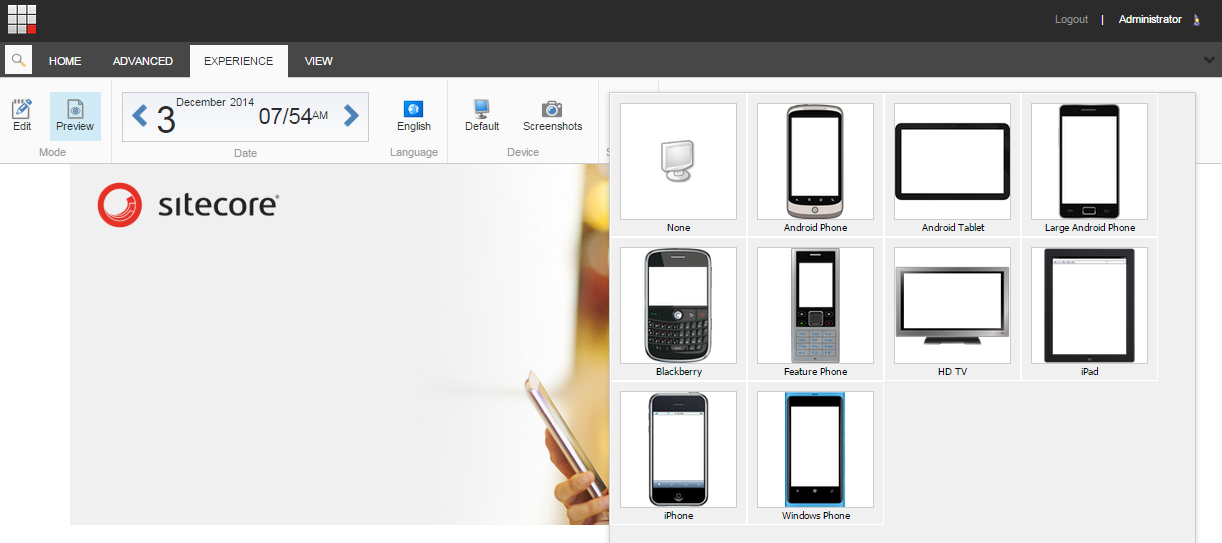
Device Simulatorでは、iPhone、iPad、Android Phone、BlackberryなどのさまざまなデバイスのシミュレーションでWebサイトをプレビューできます。
Device Simulatorは、各デバイスに表示されるWebサイトのピクセル パーフェクトなレンダリングではありません。ただし、デバイスがWebサイトをどのように表示するかを適切に示し、コンテンツ作成者はモバイルデバイスでページがどのように表示されるかをすばやく確認できます。
Device Simulatorでページをプレビューするには:
-
エクスペリエンス エディターのExperienceタブのModeグループで、Previewをクリックします。
-
Simulatorグループで、デバイスのアイコンをクリックし、デバイスを選択します。
-
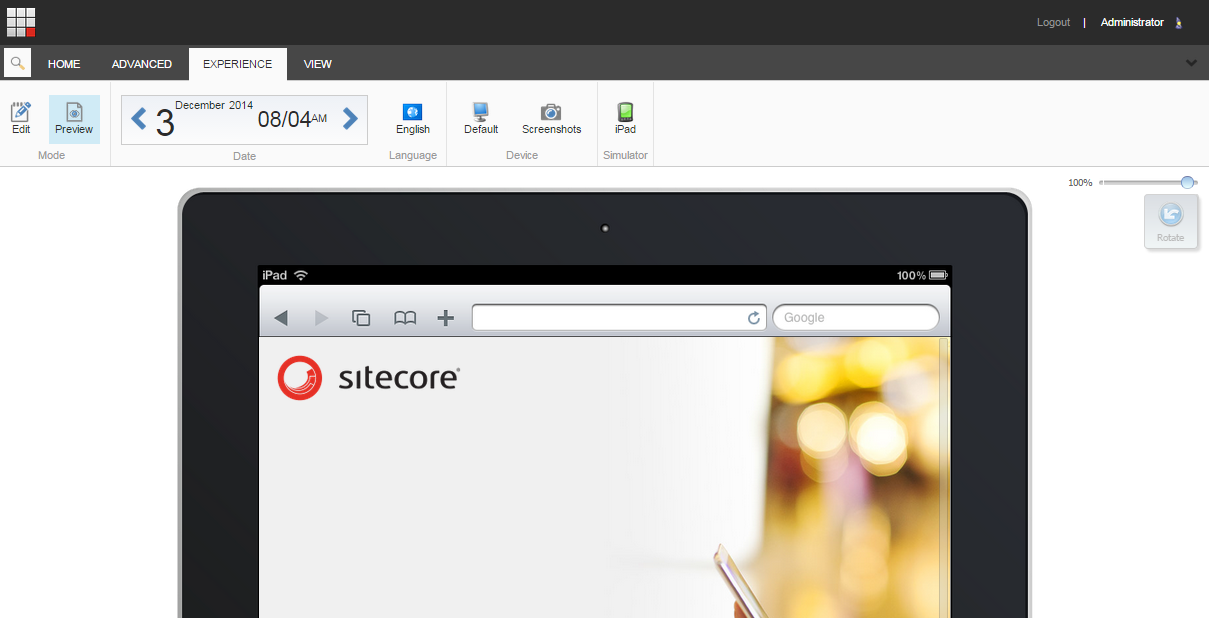
Device Simulatorでは、すべてのナビゲーションが完全に機能したままです。できます:
-
ウェブサイトを閲覧します。
-
Rotateをクリックして、デバイスの向きを変更します。
-
上下にスクロールし、左右にもスクロールします。
-
-
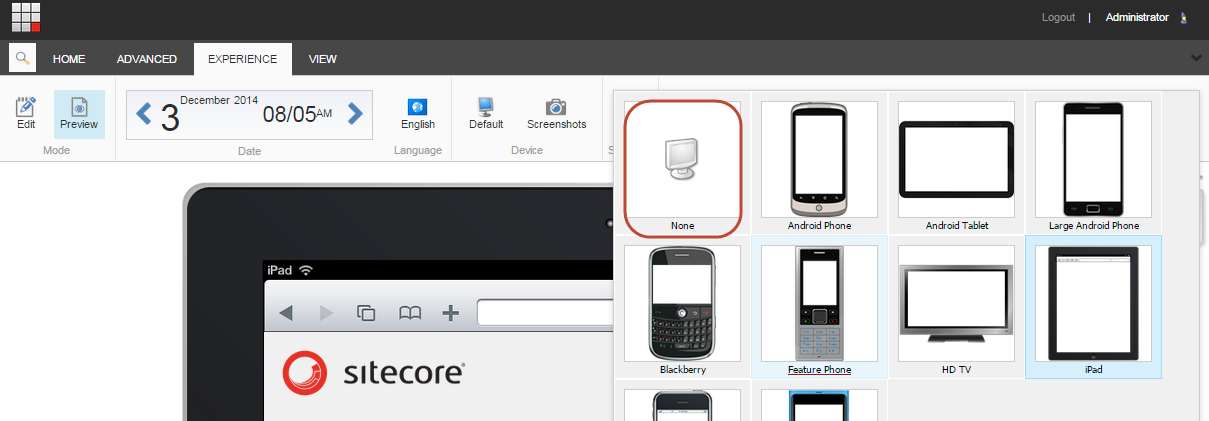
デフォルトのページプレビューに戻すには、デバイスアイコンをクリックし、ドロップダウンメニューでNoneをクリックします。
SitecoreデスクトップからデフォルトのWebサイトをプレビューする
SitecoreデスクトップからデフォルトのWebサイトをプレビューする
SitecoreデスクトップからWebサイトをプレビューできます。
SitecoreデスクトップからWebサイトをプレビューするには:
-
Sitecoreデスクトップ メニューで、Previewをクリックします。
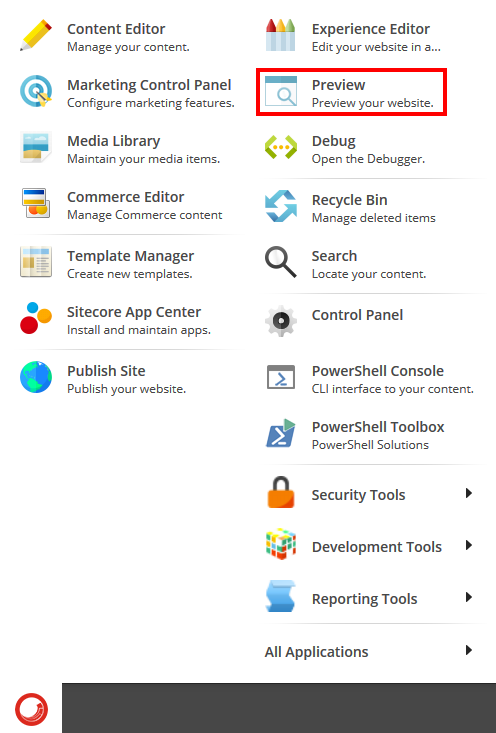
Sitecoreは、新しいウィンドウで既定のWebサイトのプレビューを表示します。
デフォルトのWebサイトを表示する権限がない場合は、エラーメッセージが表示されます。(管理者は、sitecore.configファイルのPreview.DefaultSite設定を変更することができます。この設定はすべてのユーザーに適用されます。