Webサイトへのアイテムの公開
このページの翻訳はAIによって自動的に行われました。可能な限り正確な翻訳を心掛けていますが、原文と異なる表現や解釈が含まれる場合があります。正確で公式な情報については、必ず英語の原文をご参照ください。
アイテムをWebサイトに公開する準備ができたら、公開ウィザードを実行して、Sitecoreでの公開手順をガイドできます。公開ウィザードは、コンテンツ エディターとエクスペリエンス エディターから実行できます。
新しい子アイテムを個別に公開する場合は、関連付けられている親アイテムを最初に公開する必要があります。
1つのアイテムを公開するには:
-
Sitecoreの2つの場所のいずれかからPublish Itemウィザードを開きます。
-
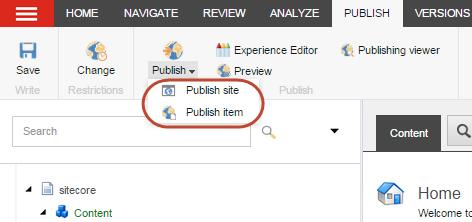
Content Editorから – 公開するアイテムを選択します。PublishタブのPublishグループで、Publishドロップダウン矢印をクリックし、Publish itemを選択します。
手記選択したアイテムをすべての言語ですべての公開ターゲットに公開し、publishingウィザードの手順を実行しないようにするには、Publish
 をクリックします。
-
Experience Editorから – 公開するページに移動し、HomeタブのPublishグループでPublishをクリックします。

-
-
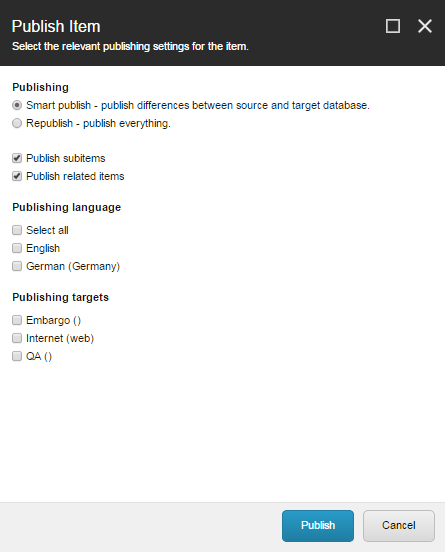
Publish ItemウィザードのSettingsページで、公開モードを指定します。
-
Smart publish - 選択したアイテムが前回の公開以降に変更された場合、その項目を公開します。スマートパブリッシングを実行すると、マスターデータベースで選択したアイテムがターゲットデータベース内の同等のアイテムと比較され、アイテムが変更された場合はパブリッシュされます。1つのアイテムを公開する場合、スマート パブリッシュを使用すると、特定のアイテムとそのサブアイテムに対するすべての変更が公開されることをすばやく確認できます。
-
Republish – すべてを公開します。再発行では、ターゲット データベースで選択した項目が、変更されていない場合でも、マスター データベースの同等の項目で上書きされます。このようにして、すべての古いバージョンがターゲットデータベースから削除されます。再パブリッシュを使用すると、masterデータベースのバックアップを復元したり、新しいコンテンツ言語、新しいパブリッシュ ターゲット、またはその他のシステム アイテムを追加したりできます。
-
-
選択したアイテムのすべてのサブアイテムを公開するには、Publish subitemsを選択します。
-
選択したアイテムに関連するすべてのアイテムを公開するには、Publish related itemsを選択します。通常は、このオプションを選択することをお勧めします。関連項目は次のとおりです。
-
クローン参照 – 選択したアイテムのクローンであるアイテム。
-
メディア参照 – 選択したアイテムに関連するメディアアイテム。
-
エイリアス参照 - 選択したアイテムのエイリアスであるアイテム。
-
-
Publishing languageセクションで、公開する言語バージョンを指定します。
-
Publishing targetsセクションで、アイテムの公開先を指定します。
手記公開ターゲットを指定しない場合、アイテムはすべての公開ターゲットに公開されます。
-
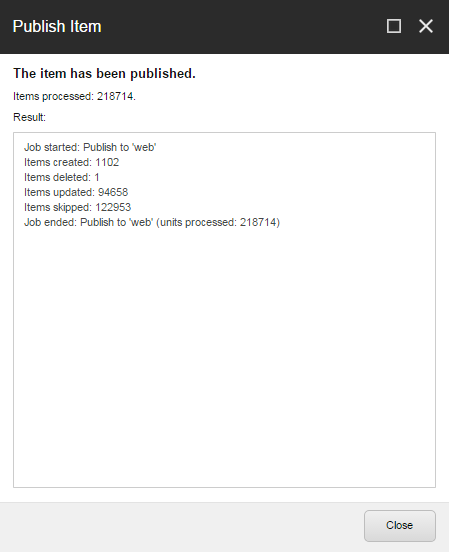
「 Publish」をクリックします。公開が完了すると、公開中に処理されたアイテムの数と、ターゲット データベースで作成、削除、または更新されたアイテムの数を確認できます。