アイテムの公開制限を設定する
このページの翻訳はAIによって自動的に行われました。可能な限り正確な翻訳を心掛けていますが、原文と異なる表現や解釈が含まれる場合があります。正確で公式な情報については、必ず英語の原文をご参照ください。
コンテンツ エディターとエクスペリエンス エディターでは、公開制限を使用してアイテムの公開を制限できます。公開制限を使用すると、特定のアイテムまたはアイテムのバージョンを、特定の日付範囲内または無期限に公開可能または公開不可に指定できます。これにより、任意の時点で公開できるアイテムとページを制御できます。
たとえば、サイト全体を定期的に公開して常に最新の状態になるようにSitecoreを設定している場合は、公開しないアイテムに公開制限を作成できます。これは、まだ作成中のアイテムや、特定のキャンペーンがロールアウトされたときにのみ公開する完成したアイテムです。公開制限を使用すると、アイテムの公開タイミングを簡単に管理して、適切なアイテムのみが公開されるようにすることができます。
公開制限が設定され、日付がPublishable from後であるページのバージョンでコンテンツ テストを開始すると、テストによって公開制限が無効になります。ページのバージョンは、公開制限に関係なく、テストの開始時に公開され、テストはすぐにアクティブになります。
このトピックでは、次の方法について説明します。
アイテムの1つのバージョンに対する公開制限の設定
アイテムの1つのバージョンに対する公開制限の設定
アイテムのバージョンの公開制限を設定するには:
-
コンテンツ エディターまたはエクスペリエンス エディターで、公開制限を設定するアイテムまたはページに移動します。アイテムの関連する言語とバージョンを選択していることを確認してください。
-
Publishing Settingsダイアログボックスを開くには:
-
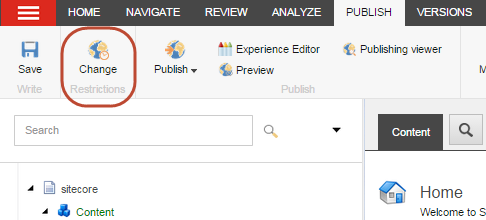
コンテンツ エディターのPublishタブのRestrictionsグループで、Changeをクリックします。
-
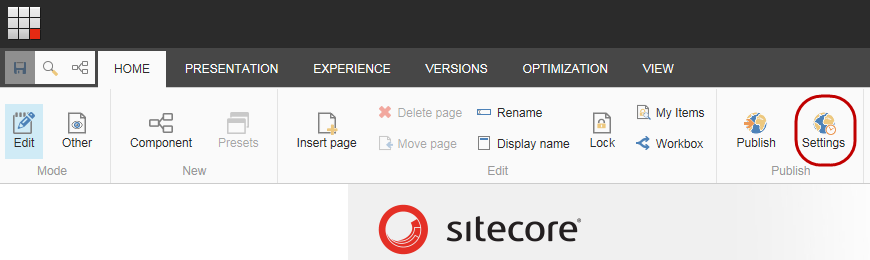
エクスペリエンス エディターのHomeタブのPublishグループで、Settingsをクリックします。
-
-
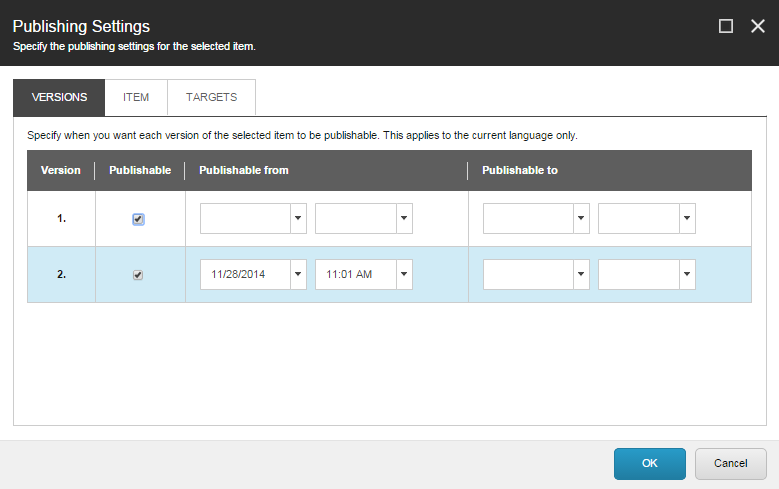
Publishing Settingsダイアログ ボックスのVersionsタブに、現在の言語のアイテム バージョンが一覧表示されます。デフォルトでは、各バージョンは公開可能です。アイテムが公開可能でない場合、Webサイト全体を公開しても、アイテムは公開されません。
 手記
手記アイテムがワークフロー内にある場合、Publishing Settingsダイアログ ボックスでPublishableチェック ボックスをオンにしていても、アイテムはワークフローの最終状態に達するまで公開できません。
-
特定のアイテム バージョンを公開可能にするには、Publishableチェック ボックスをオンにします。
-
アイテム バージョンを公開不可にするには、Publishableチェック ボックスをオフにします。
-
-
アイテム バージョンを公開可能にする期間を指定するには、Publishableチェック ボックスをオンにし、Publishable FromフィールドとPublishable Toフィールドに日付と時刻を入力します。
開始日または終了日のみを指定するか、すべてのフィールドを空白のままにするかを選択できます。この場合、アイテム バージョンは現在の日付から変更するまで公開できます。
-
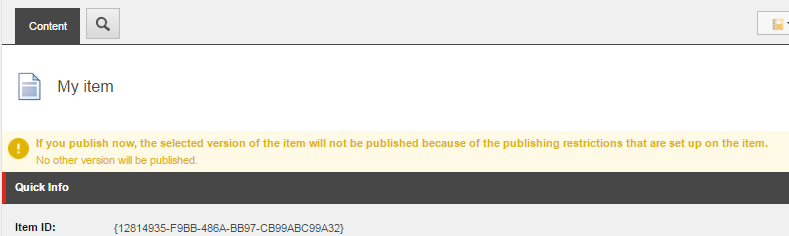
公開制限の設定が完了したら、OKをクリックします。コンテンツ エディターでは、アイテムのコンテンツ領域に警告が表示され、このアイテムに制限が設定されていることが自分または他のコンテンツ エディターに通知されます。
アイテムの公開制限を設定したら、Webサイトをプレビューして、すべてが正しく設定されていることを確認できます。ウェブサイトをプレビューすると、すべてのウェブページが今後の日付やさまざまな言語でどのように表示されるかを確認できます。
アイテムのすべてのバージョンに対する公開制限の設定
アイテムのすべてのバージョンに対する公開制限の設定
アイテムのすべてのバージョンとすべての言語の公開制限を設定するには:
-
コンテンツ エディターまたはエクスペリエンス エディターで、公開制限を設定するアイテムまたはページに移動します。
-
Publishing Settingsダイアログボックスを開くには:
-
コンテンツ エディターのPublishタブのRestrictionsグループで、Changeをクリックします。
-
エクスペリエンス エディターのHomeタブのPublishグループで、Settingsをクリックします。
-
-
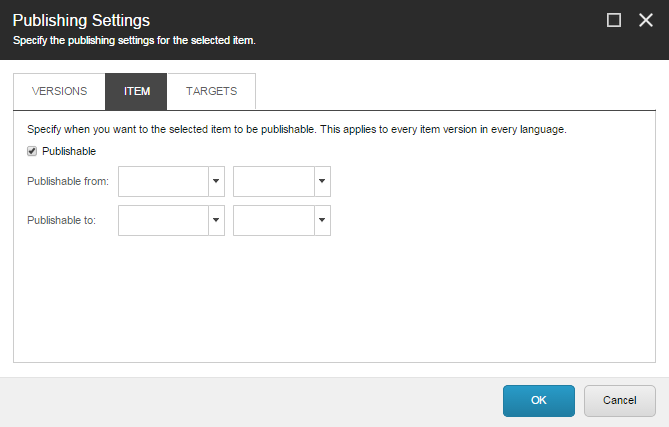
Publishing Settingsダイアログボックスで、「Item」タブをクリックします。
-
すべてのアイテム バージョンを公開可能として指定するには、Publishableチェック ボックスをオンにします。
-
すべてのアイテム バージョンを公開不可として指定するには、Publishableチェック ボックスをオフにします。
手記Publishableチェックボックスをオフにすると、Versionsタブにリストされているすべてのアイテムバージョンに影響します。つまり、アイテムを公開不可として指定した場合、そのアイテムのバージョンを公開可能にすることはできません。パブリッシュすると、アイテムとそのすべてのバージョンがターゲット データベースから削除されます。
-
-
すべてのアイテム バージョンを公開可能にする期間を指定するには、Publishable FromフィールドとPublishable Toフィールドに日付と時刻を入力します。
開始日と終了日のみを指定するか、すべてのフィールドを空白のままにするかを選択できます。その場合は、現在の日付から変更するまですべてのアイテムを発行できます。
大事なアイテムまたはアイテム バージョンが公開可能になる日付範囲を指定しても、アイテムが開始日に公開され、終了日に再度削除されるわけではありません。代わりに、アイテムが公開可能であり、そのアイテムまたはWebサイト全体を公開するときに含まれることを意味します。開始日にアイテムをWebサイトに掲載し、終了日に再度削除するには、両方の日にPublish Itemウィザードを実行する必要があります。
-
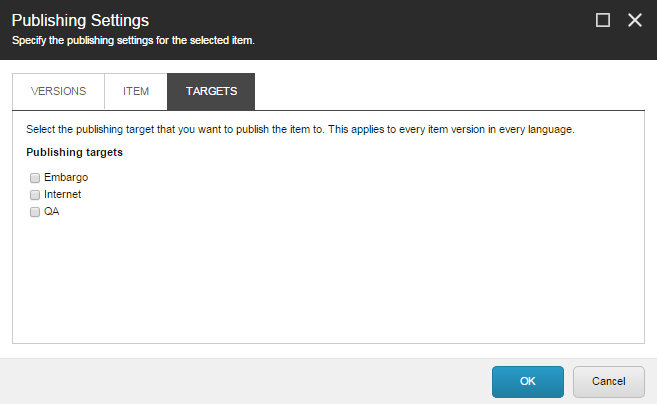
すべてのアイテム バージョンを特定の公開ターゲットのみに公開するように制限するには、Targetsタブで、関連する公開ターゲットを選択します。これは、すべての言語のアイテムのすべてのバージョンに適用されます。
アイテムに対して1つ以上の公開ターゲットを選択した場合、公開すると、選択しなかった公開ターゲットからアイテムが削除されます。
アイテムの公開ターゲットを指定しない場合、アイテムはPublishウィザードで選択した任意の公開ターゲットに公開できます。
 手記
手記公開ターゲットの一覧には、通常の公開ターゲットとプレビュー公開ターゲットの両方が含まれています。
-
公開制限の設定が完了したら、OKをクリックします。
-
コンテンツ エディターでは、アイテムのContentタブに警告が表示され、このアイテムに制限が設定されていることを通知します。
-
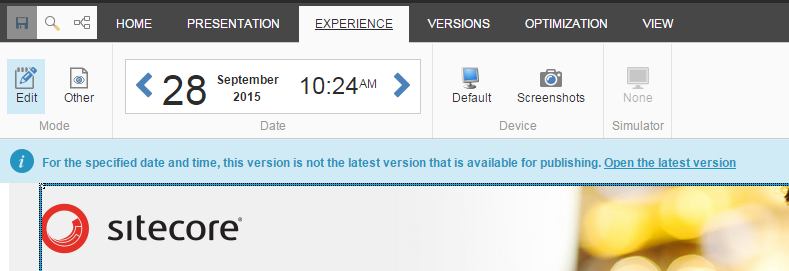
エクスペリエンス エディターでは、ExperienceタブのDateグループで指定した日付に最新の公開可能なバージョンがある場合は、通知が表示されます。
-
アイテムの公開制限を設定したら、Webサイトをプレビューして、すべてが正しく設定されていることを確認できます。ウェブサイトをプレビューすると、特定の日付や異なる言語ですべてのウェブページがどのように表示されるかを確認できます。