Webサイトを公開する
このページの翻訳はAIによって自動的に行われました。可能な限り正確な翻訳を心掛けていますが、原文と異なる表現や解釈が含まれる場合があります。正確で公式な情報については、必ず英語の原文をご参照ください。
Webサイトを公開する準備ができたら、パブリッシュ ウィザードを実行して、Sitecoreでのパブリッシュ手順をガイドできます。パブリッシング ウィザードは、コンテンツ エディターとSitecoreデスクトップから実行できます。
Webサイト全体を公開するには:
-
Sitecoreの2つの場所のいずれかからPublish Siteウィザードを開きます。
-
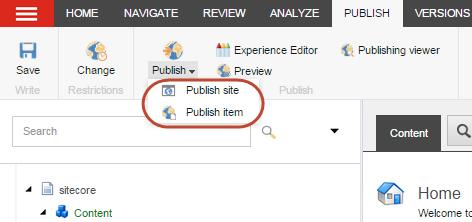
Content Editorから – PublishタブのPublishグループで、Publishドロップダウン矢印をクリックし、Publish siteを選択します。
-
Sitecore Desktopから – Sitecore Start
 をクリックし、Publish siteをクリックします。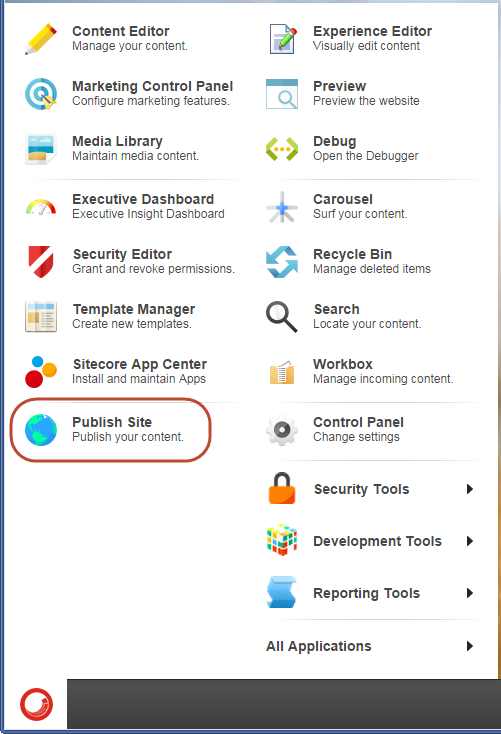
-
-
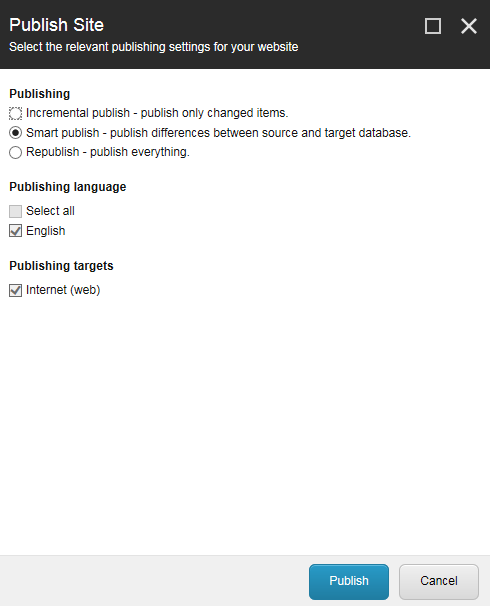
Publish siteウィザードで、公開するWebサイトの公開モードを指定します。
-
Incremental Publish – パブリッシング キューにあるアイテムのみを公開します。アイテムを変更するたびに、アイテムは公開キューに自動的に追加されます。変更されたアイテムがワークフローの一部である場合、アイテムは最終的なワークフロー状態に達したときに公開キューに追加されます。
インクリメンタル パブリッシュは、Sitecoreがパブリッシュする前にパブリッシュ キューにあるアイテムのバージョンを比較するためにリソースを使用しないため、最も高速なパブリッシュ方法です。
メモ増分公開は、Webサイト全体を公開する場合にのみ使用できます。
-
Smart Publish – 前回のパブリケーション以降に変更されたすべてのアイテムを公開します。スマート パブリッシュを実行すると、マスター データベース内のすべてのアイテムがターゲット データベース内の同等のアイテムと比較され、アイテムが変更された場合はパブリッシュされます
データベース内のすべてのアイテムを比較すると、特にコンテンツ ツリーに多くのアイテムが含まれている場合、Webサイト全体を公開するのに時間のかかる方法になります。
-
Republish – すべてを公開します。再発行では、ターゲット データベース内のすべてのアイテムが、変更されていない場合でも、Masterデータベースの同等のアイテムで上書きされます。このように、再パブリッシュすると、古いバージョンがすべてターゲット データベースから削除されます。再発行を使用すると、新しいWebデータベースをオンラインにしたり、masterデータベースのバックアップを復元したり、新しいコンテンツ言語、新しい発行ターゲット、またはその他のシステム項目をWebサイトに追加したりできます。
-
-
Publishing languageセクションで、公開する言語バージョンを指定します。
-
Publishing targetsセクションで、公開先の公開ターゲットを指定します。
手記公開ターゲットを指定しない場合、Webサイトはすべての公開ターゲットに公開されます。
-
「 Publish」をクリックします。公開が完了すると、公開中に処理されたアイテムの数と、ターゲット データベースで作成、削除、または更新されたアイテムの数を確認できます。